Broker Hub: инструкция
На всех экранах и в роликах тестовая компания, имена и цифры выдуманы.
Содержание
- Что это и зачем
- Как войти
- Войти из CargoETL
- Основные экраны
- Главная
- Lifeline (на самой странице — «Удержание»)
- Брокеры
- Карточка брокера
- Грузы
- Транспорт
- Диспетчеры
- Маршруты
- ИИ анализ
- Отправленные и Коммуникации
- Настройки
- Инвойсы и Должны
- Как сделать
- Найти брокера и открыть карточку ▶
- Быстро найти брокеров: поиск, фильтры, сортировка, Ctrl+K
- Выгрузить список в CSV
- Оставить заметку после звонка ▶
- Поставить напоминание и закрыть его
- Найти, кому позвонить сегодня
- Проверить брокера перед грузом ▶
- Написать брокеру
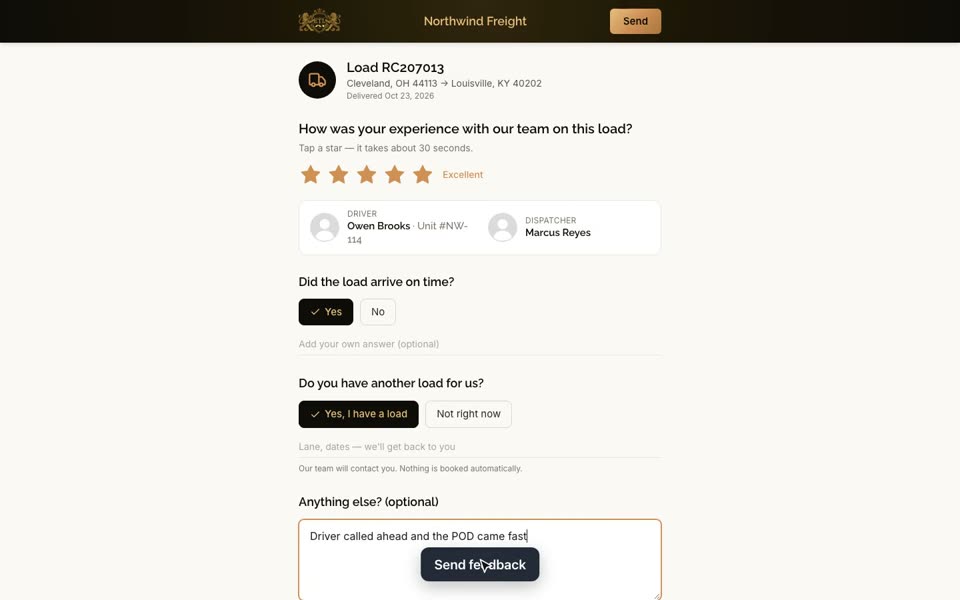
- Посмотреть, как брокеры оценивают команду
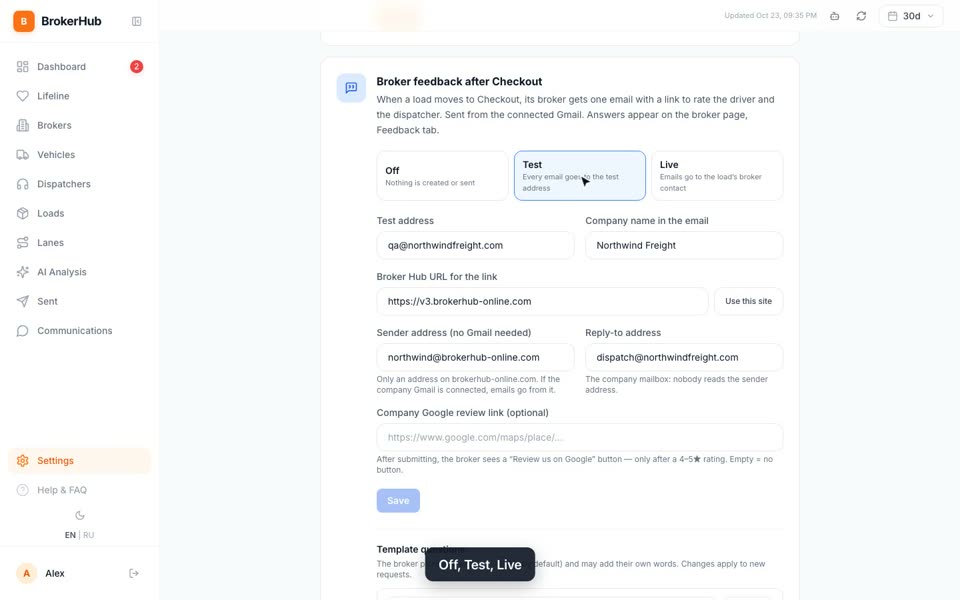
- Включить отзывы брокеров
- Подключить Gmail
- Добавить брокера вручную
- Исправить данные брокера
- Понять, какие направления приносят деньги ▶
- Найти груз и выгрузить грузы в CSV
- Посмотреть прибыль по машине
- Сравнить диспетчеров
- Посмотреть все письма, SMS и звонки
- Прочитать отчёт ИИ
- Настроить строгость красных флагов
- Сменить язык, тему и меню
- Частые вопросы
- Откуда берутся грузы и деньги?
- Можно завести груз вручную?
- Почему цифры не совпадают с тем, что я видел вчера?
- Кто видит мою заметку?
- Что значит цифра в Red-flag watch-list?
- Можно поправить название брокера?
- Почему я не вижу Settings, Инвойсы или Должны?
- Пишет «Daily limit reached». Что делать?
- Брокеру не пришло письмо с отзывом
- Ответил ли брокер на моё письмо?
- Что за иконка робота вверху?
- Есть ли в Broker Hub чат с брокерами?
- Работает на телефоне?
- Куда делись синие подсказки и приветственный тур?
- Все ролики (16)
Что это и зачем
Broker Hub — CRM по брокерам. В одном месте все брокеры, у которых вы берёте грузы: грузы, оборот, прибыль и маржа, как быстро платят, заметки после звонков, напоминания и проверка по базе FMCSA.
Грузы, цены и статусы приходят из CargoETL сами, примерно раз в час. Вручную грузы заводить не нужно. В Broker Hub вы ведёте отношения: кому позвонить сегодня, кто замолчал, кто платит медленно, какие направления приносят деньги.
Кому пригодится: - Диспетчерам: заметки после звонков, напоминания, проверка брокера перед грузом, свои результаты - Владельцу и менеджерам: какие брокеры, направления, машины и диспетчеры дают прибыль, кто должен деньги, кто перестал давать грузы, настройки компании
Кто что видит: - Владелец, админы и менеджеры видят всё: Настройки (в меню — Settings), добавление и правку брокеров, финансы (Инвойсы, Должны), если у компании подключён ETL Finance - Диспетчеры видят все экраны своей компании, оставляют заметки, напоминания и теги, пишут брокерам и пользуются ИИ. Настроек не видят, брокеров не добавляют и не правят. На ИИ, письма, SMS и звонки у диспетчеров дневной лимит
Интерфейс переведён на русский не целиком: часть надписей (Today's briefing, Red-flag watch-list, FMCSA vet, AI summary, теги, фильтры, Settings) пока на английском. В инструкции названия даны так, как они на экране.
Как войти
Войти из CargoETL
- Откройте CargoETL.
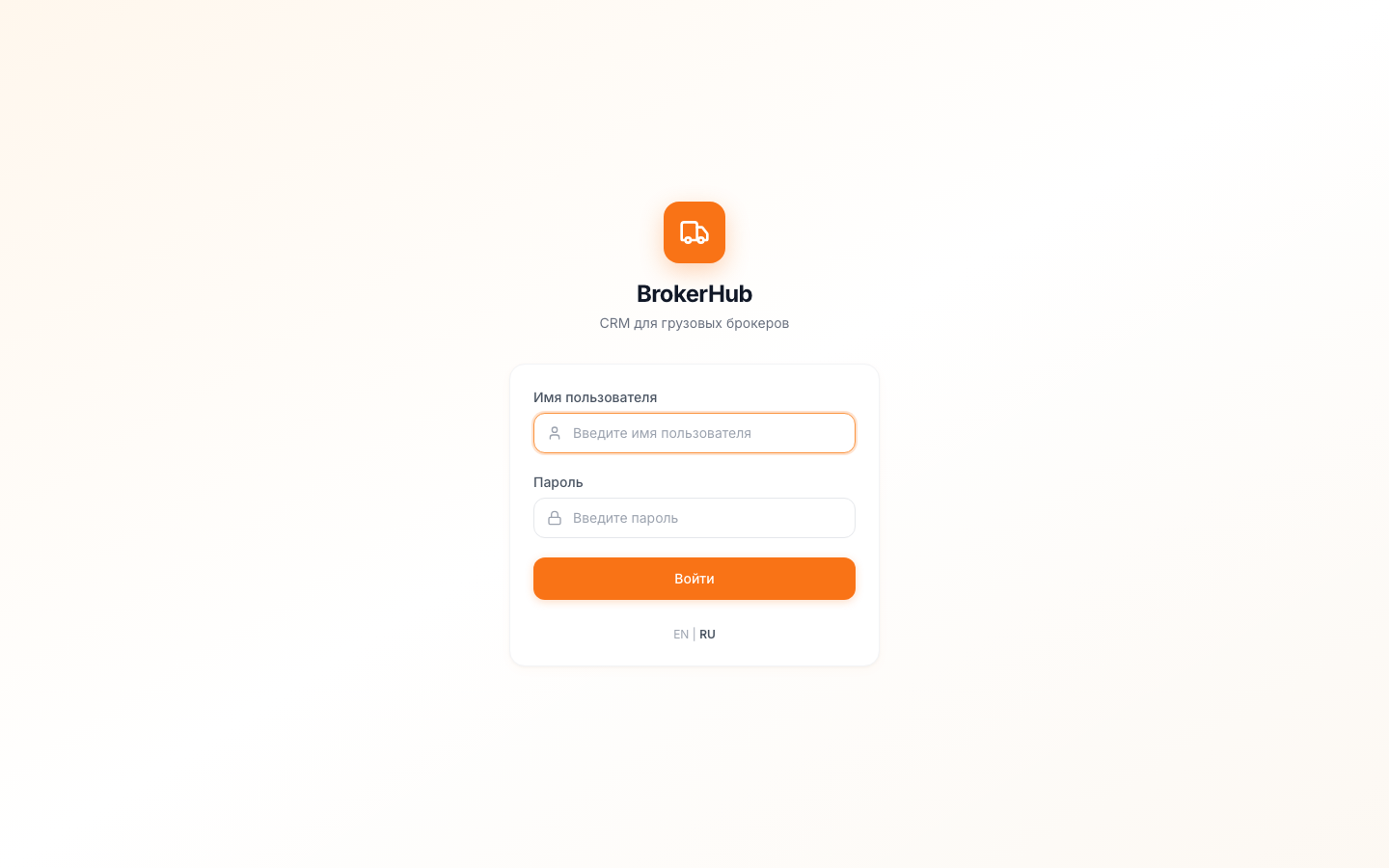
- В боковом меню нажмите букву B. Broker Hub откроется в новой вкладке, уже под вашей компанией. Пароль не нужен. Пока кнопка B видна только админам компании.
- Если компании выдали прямой вход, откройте v3.brokerhub-online.com и войдите по Имя пользователя и Пароль, или через Google, если он включён для вашей компании.
Основные экраны
В боковом меню: Главная, Lifeline, Брокеры, Транспорт, Диспетчеры, Грузы, Маршруты, ИИ анализ, Отправленные, Коммуникации. Внизу: Settings (владельцу и менеджерам), Помощь, переключатель темы и EN | RU.
Справа вверху на любом экране: - период: 24h, 7d, 30d, 90d или свои даты (Custom). Все цифры на экране считаются за этот период - иконка робота: помощник - кнопка обновления и время последней синхронизации с CargoETL (Updated …)
Главная
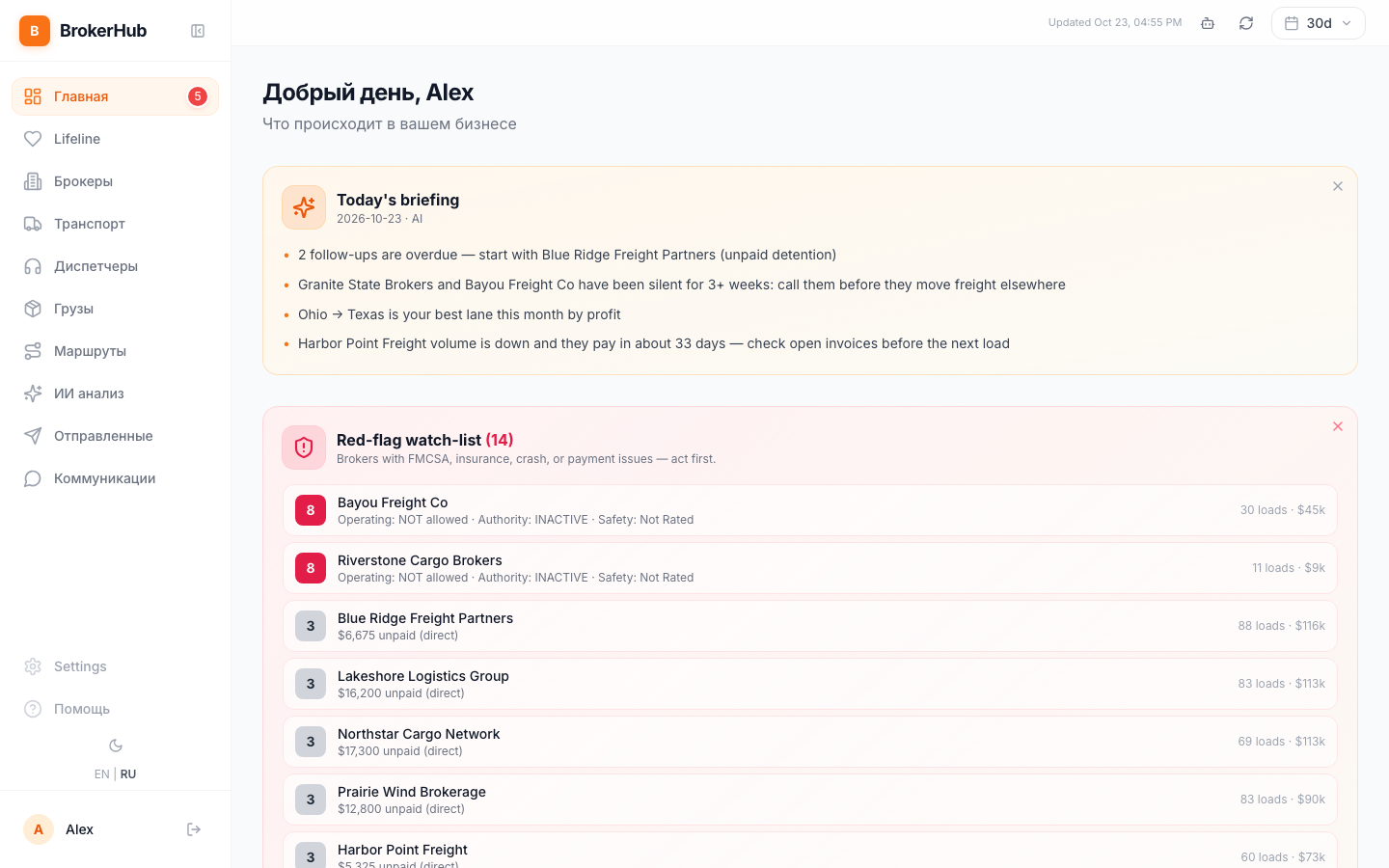
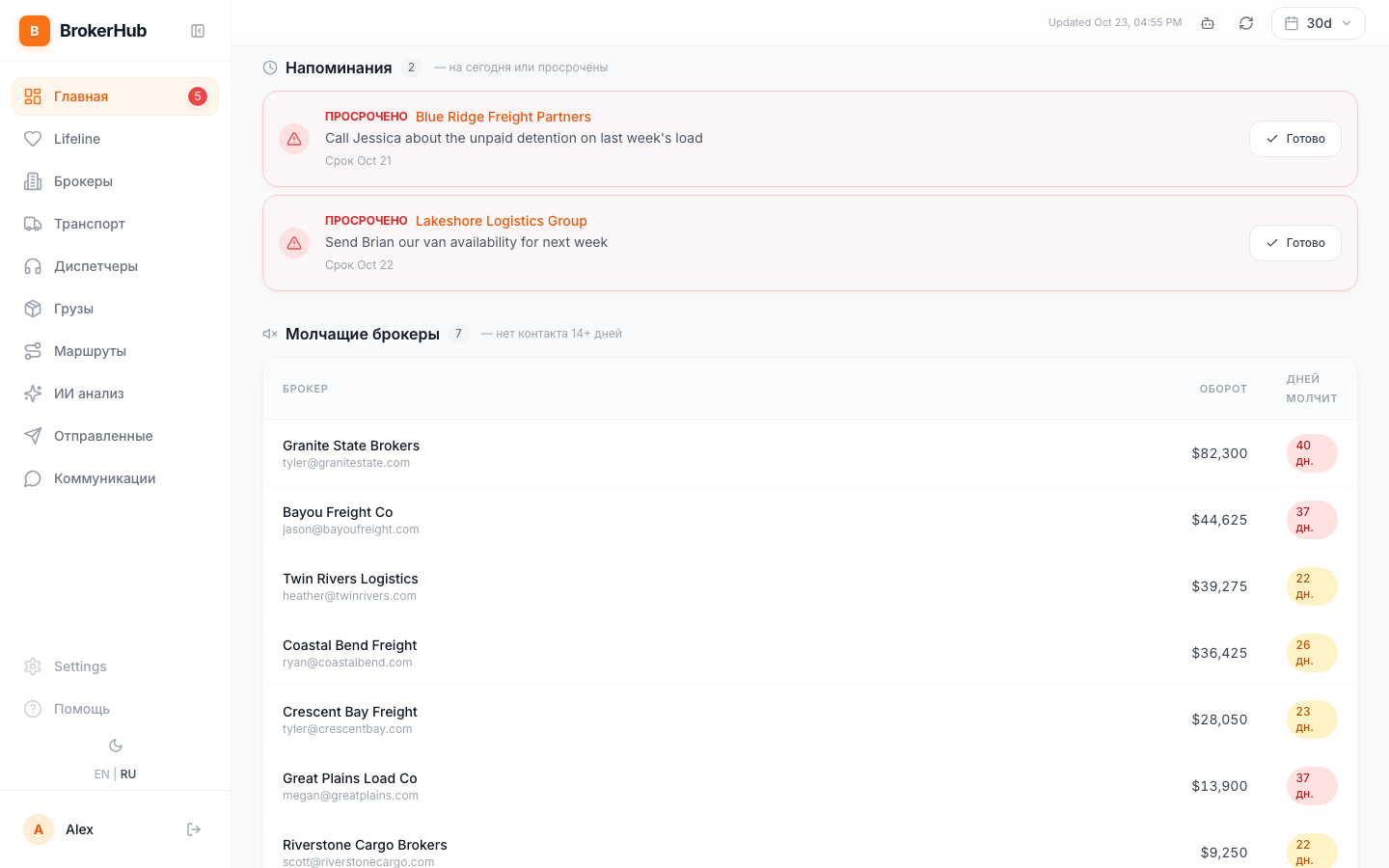
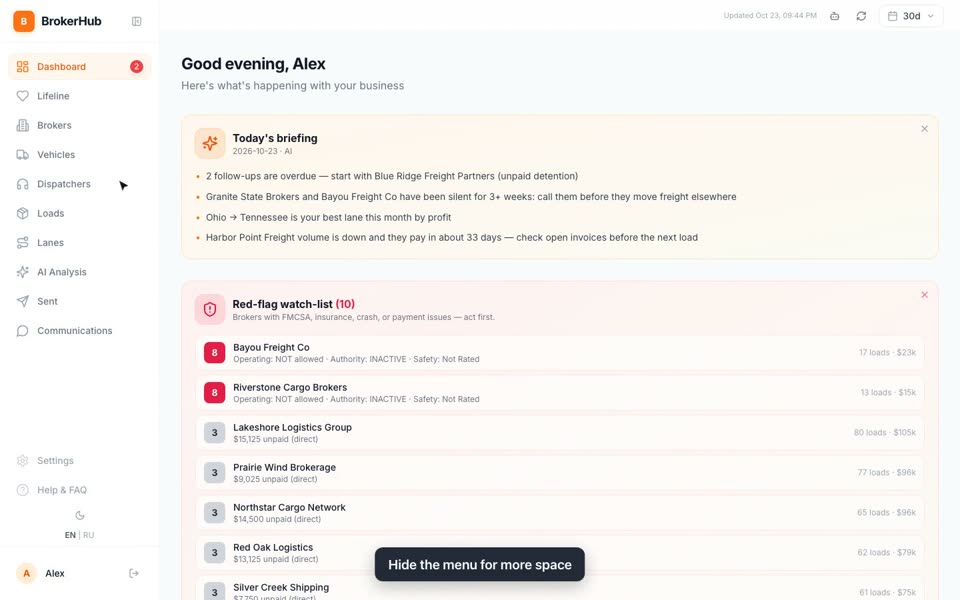
Стартовая страница дня, сверху вниз: - Today's briefing: несколько строк о том, что сделать в первую очередь - Red-flag watch-list: брокеры с проблемами по FMCSA, страховке, авариям или оплате. Цифра слева — насколько всё серьёзно - карточки за период: Брокеры, Перевозчики, В пути, Gross, Прибыль, Маржа - Сегодня: те же цифры только за текущий день - Напоминания: на сегодня и просроченные, с кнопкой Готово - Молчащие брокеры: нет контакта 14+ дней
Красная цифра рядом с Главная в меню — сколько напоминаний на сегодня и просрочено.
Lifeline (на самой странице — «Удержание»)
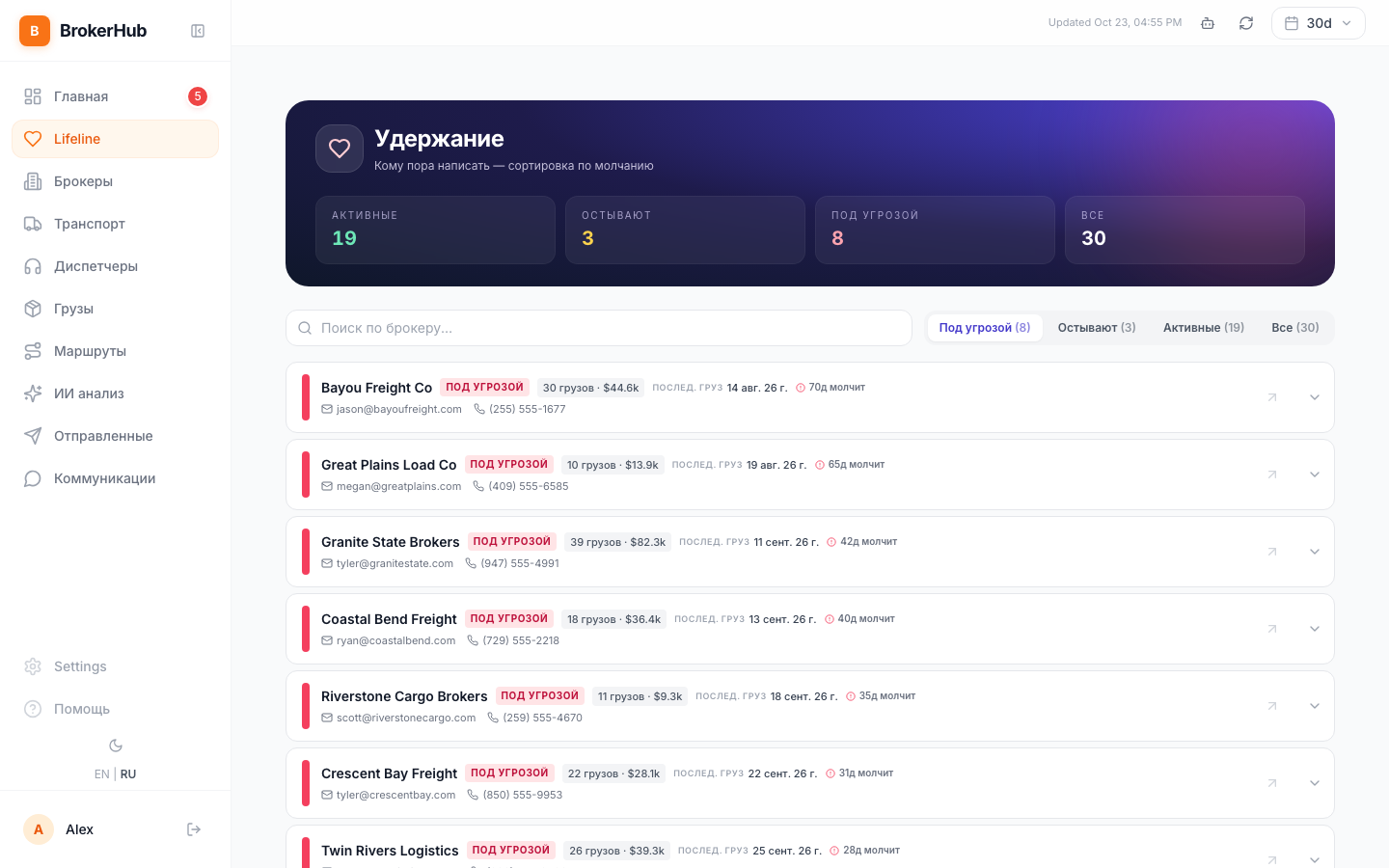
Брокеры по молчанию: сколько дней прошло с последнего груза. Вверху — сколько Активные, Остывают и Под угрозой. Вкладки Под угрозой, Остывают, Активные, Все. Здесь видно, кому позвонить, пока брокер не отдал грузы другим.
Брокеры
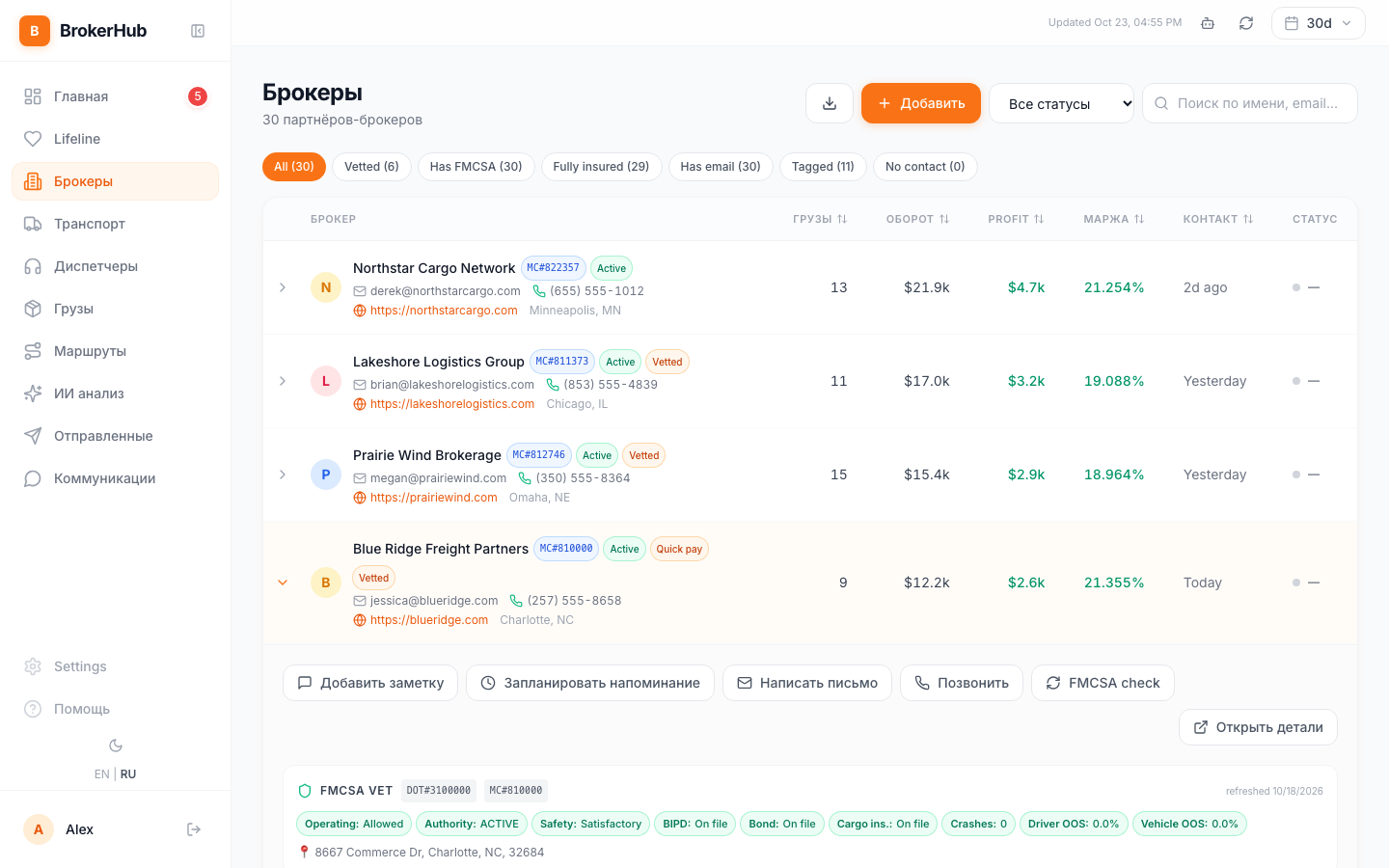
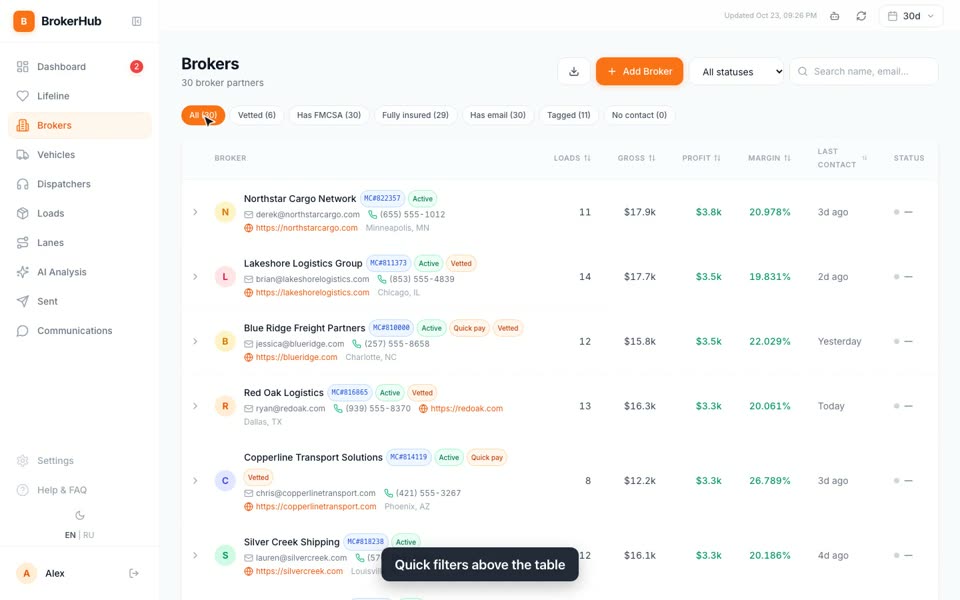
Все брокеры: ГРУЗЫ, ОБОРОТ, PROFIT, МАРЖА, КОНТАКТ за период. Быстрые фильтры над таблицей: Vetted, Has FMCSA, Fully insured, Has email, Tagged, No contact. Нажмите на заголовок колонки, чтобы отсортировать.
Нажмите на строку, она раскроется: быстрые действия (Добавить заметку, Запланировать напоминание, Написать письмо, Позвонить, FMCSA check), строка FMCSA и последние грузы брокера. Открыть детали открывает полную карточку.
Карточка брокера
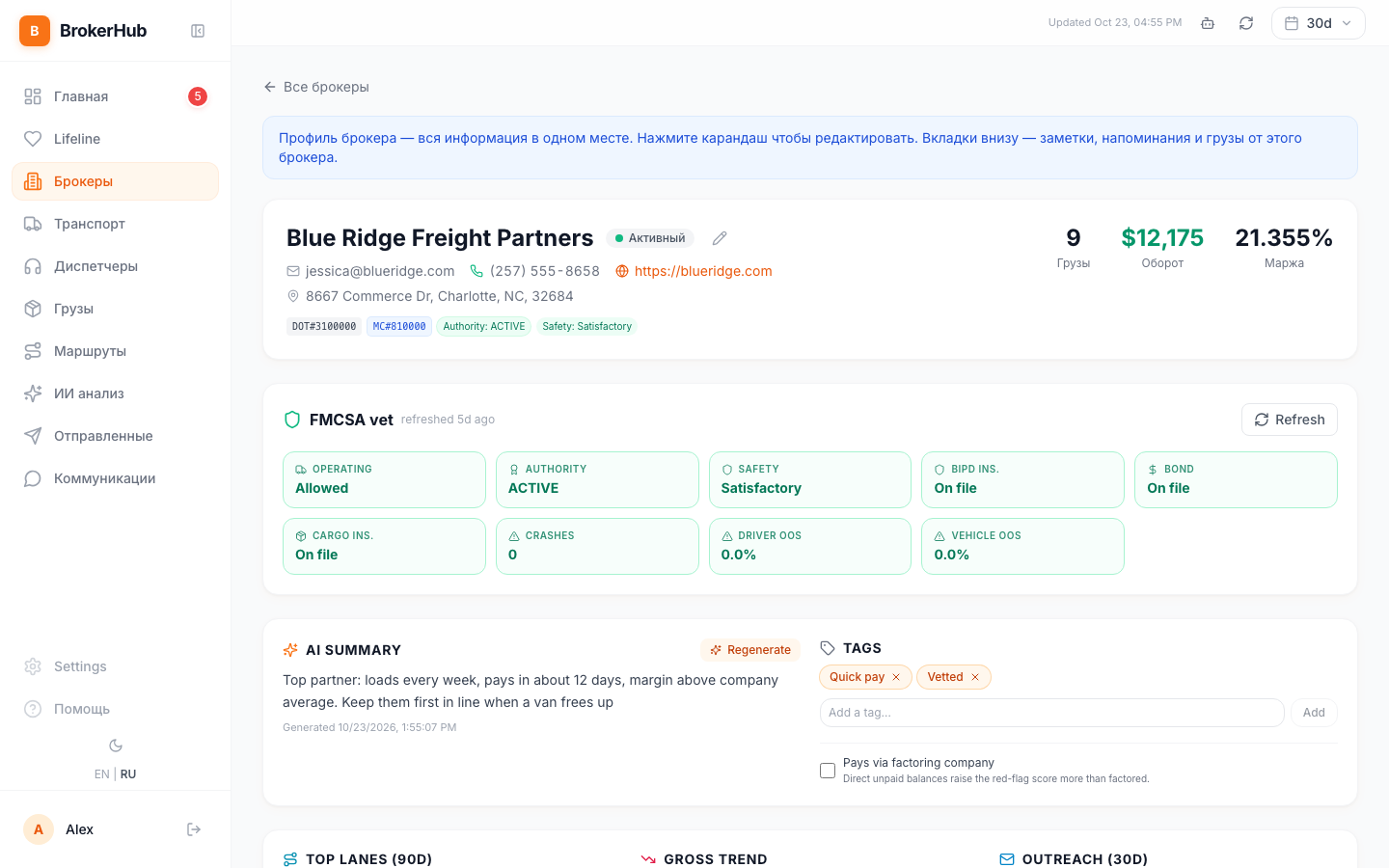
- вверху: название, контакты, MC и DOT, Грузы, Оборот, Маржа за период
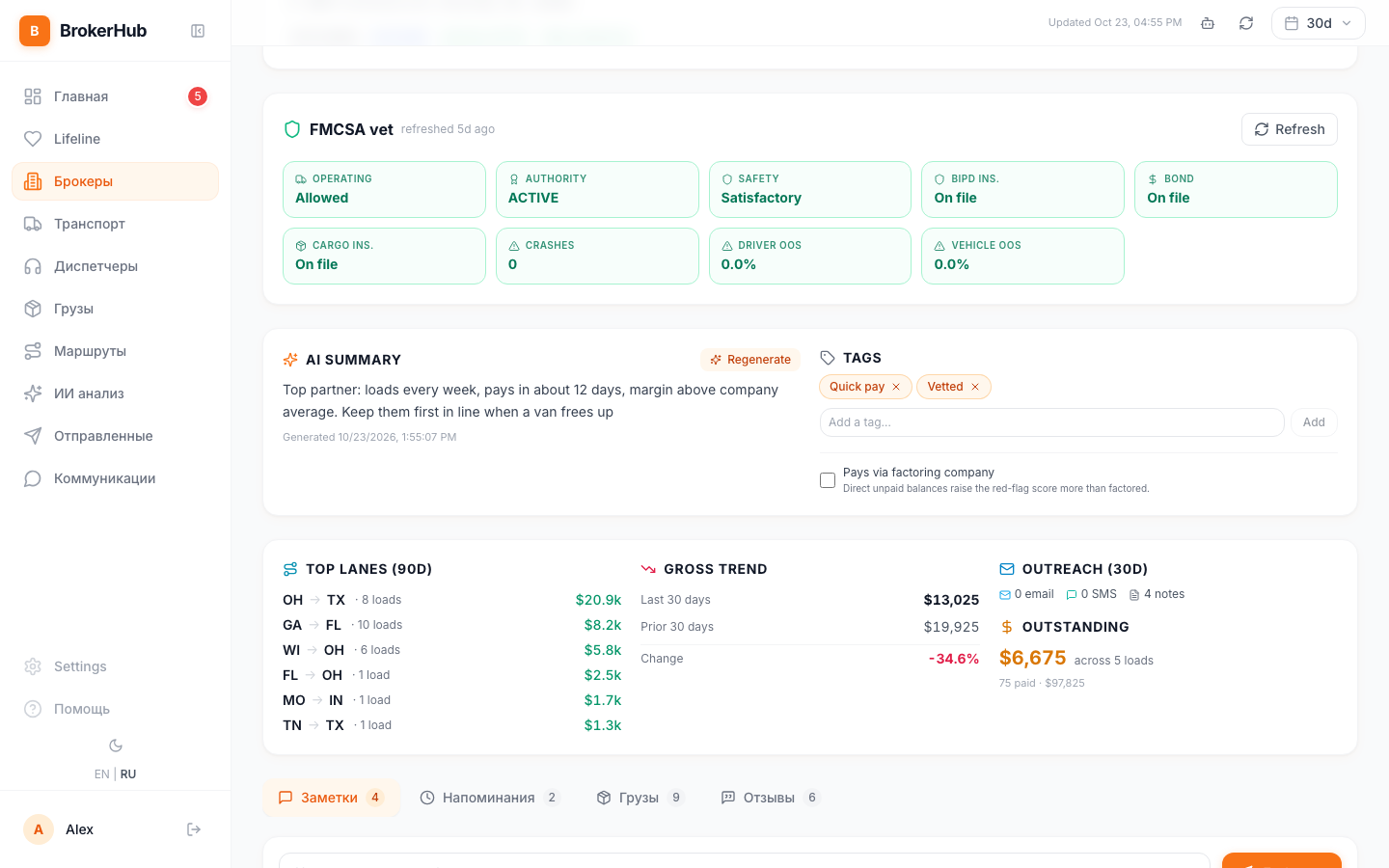
- FMCSA vet: разрешено ли работать (Operating), лицензия (Authority), рейтинг безопасности (Safety), страховки, аварии (Crashes)
- AI summary: брокер в двух-трёх простых фразах, и Tags
- Top lanes (90d) — лучшие направления, Gross trend — оборот за 30 дней против прошлых 30, Outreach (30d) и Outstanding — сколько ещё не заплатил
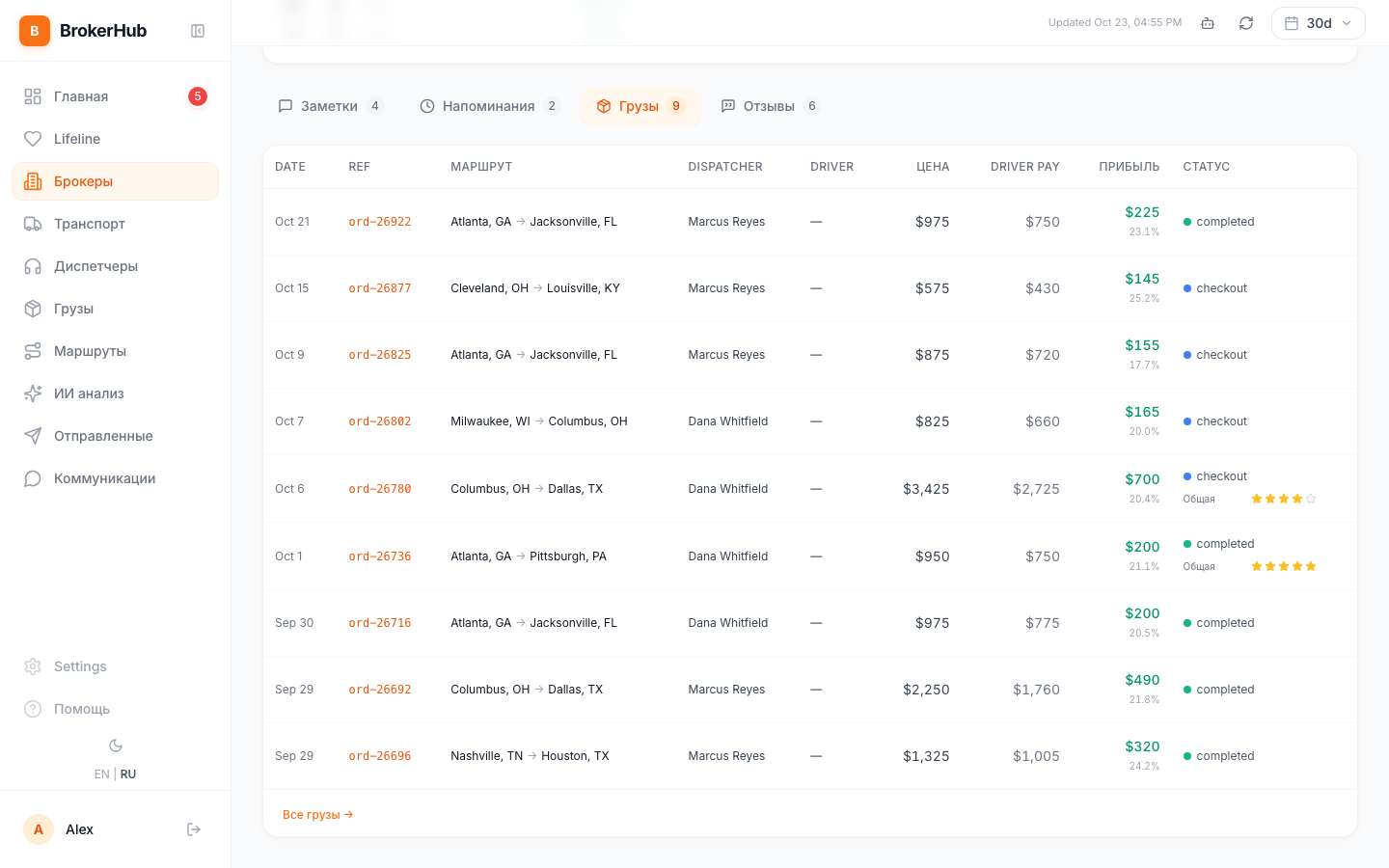
- вкладки: Заметки, Напоминания, Грузы, Отзывы
Грузы
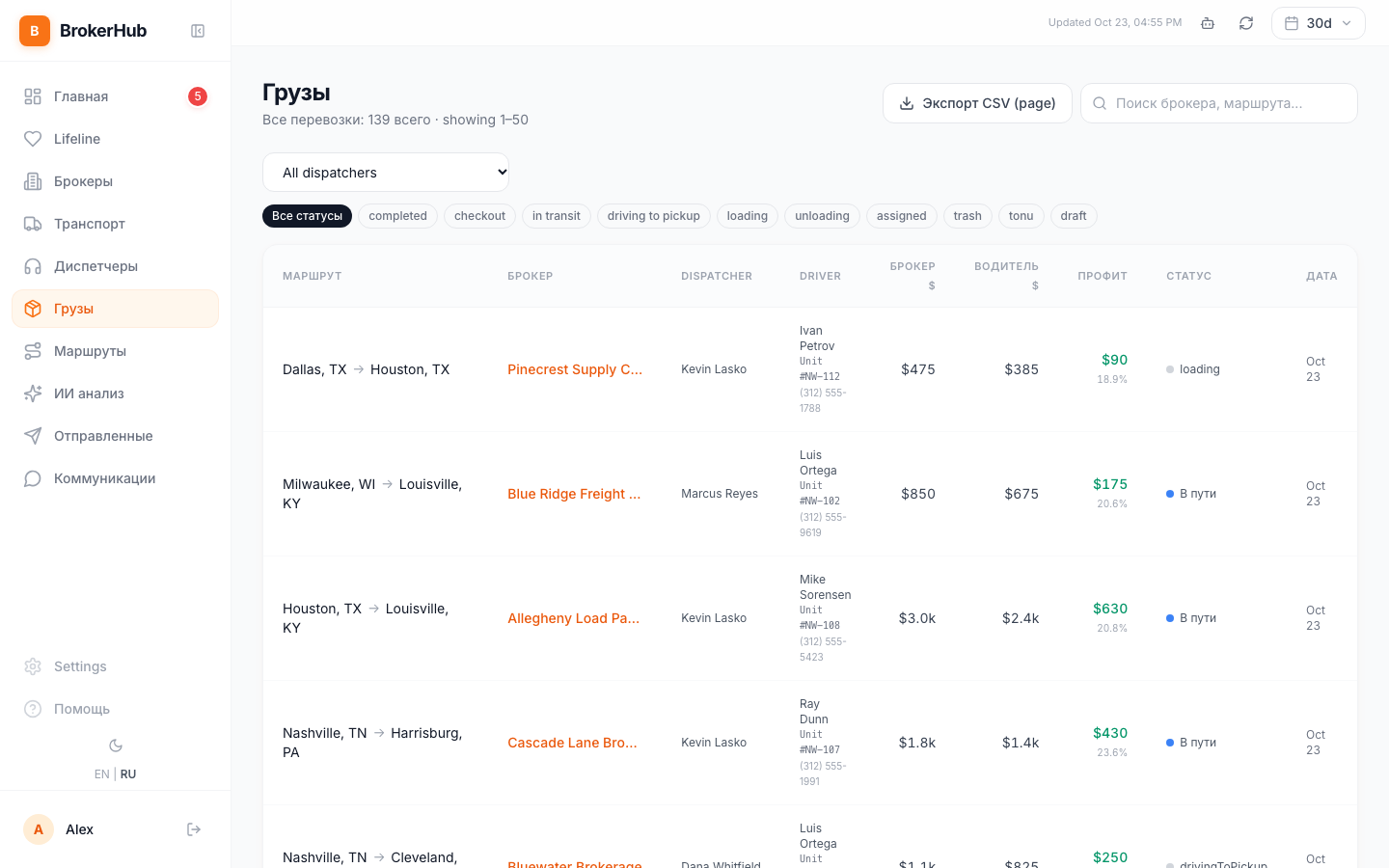
Все грузы за период: маршрут, брокер, диспетчер, водитель и юнит, БРОКЕР $, ВОДИТЕЛЬ $, ПРОФИТ, статус и дата. Фильтр по диспетчеру и статусу, поиск, Экспорт CSV (page).
Транспорт
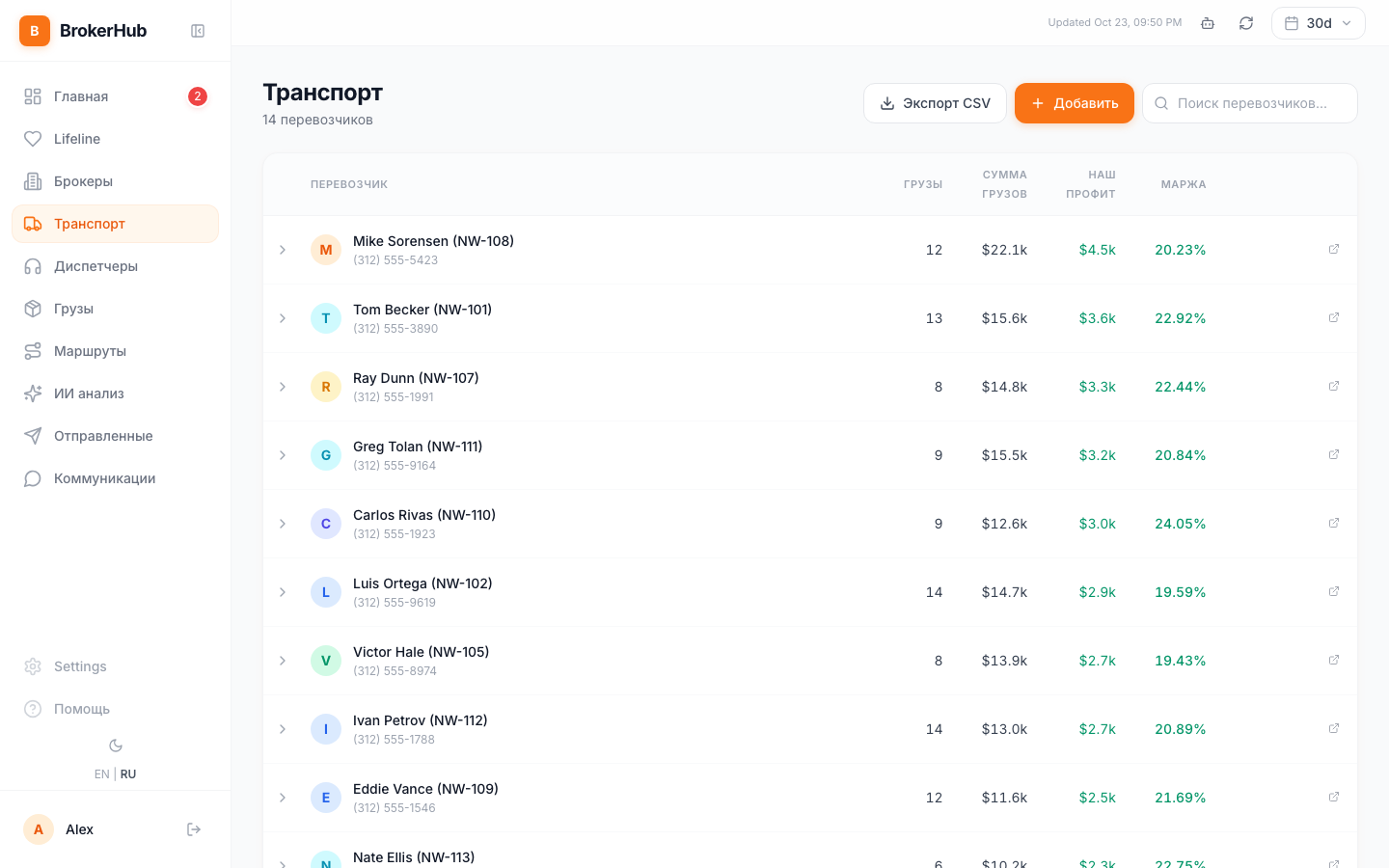
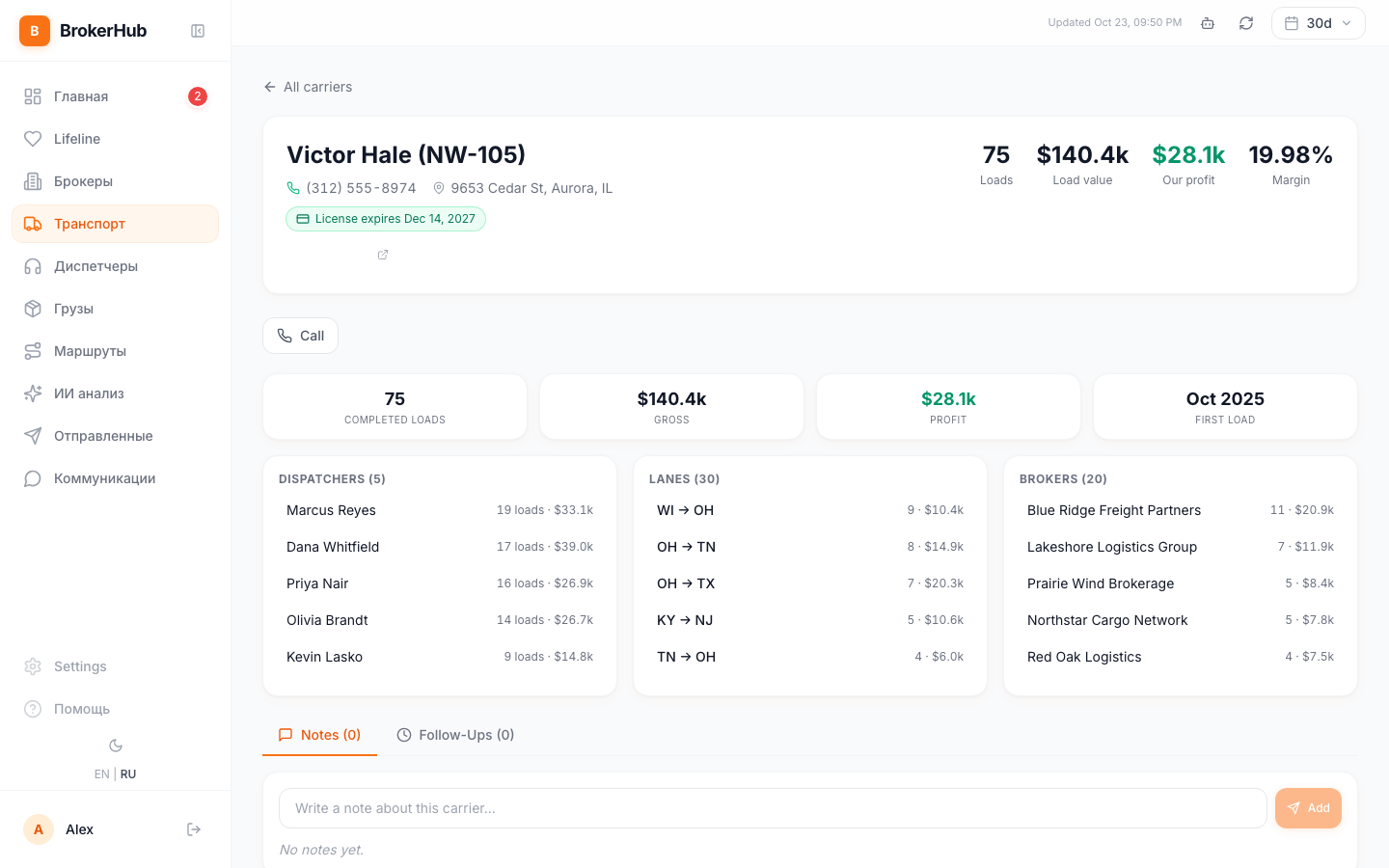
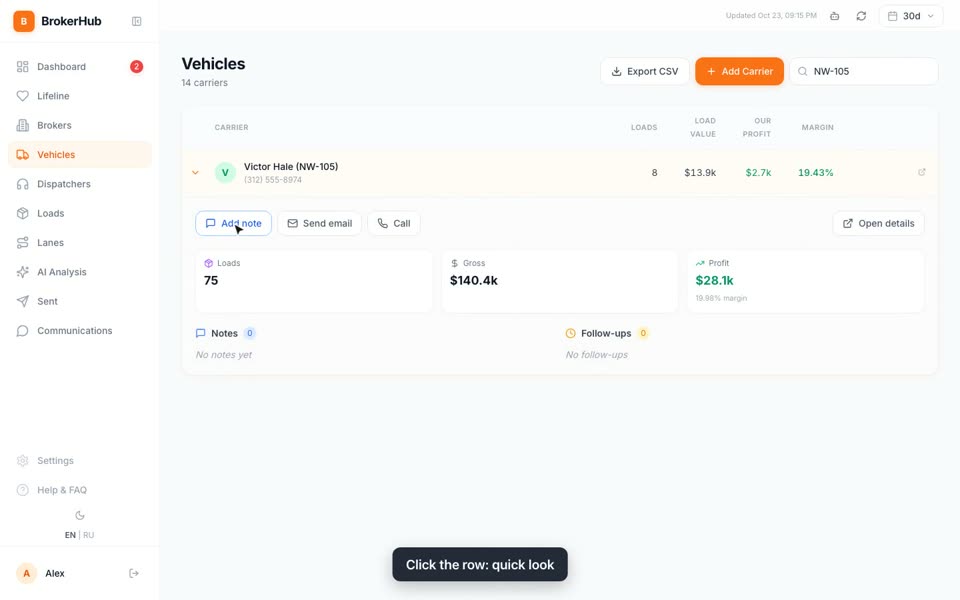
Каждая машина с водителем и номером юнита: ГРУЗЫ, СУММА ГРУЗОВ, НАШ ПРОФИТ, МАРЖА за период. В карточке машины — какие диспетчеры её грузили, по каким направлениям она ездит, какие брокеры давали грузы, заметки и напоминания по машине.
Диспетчеры
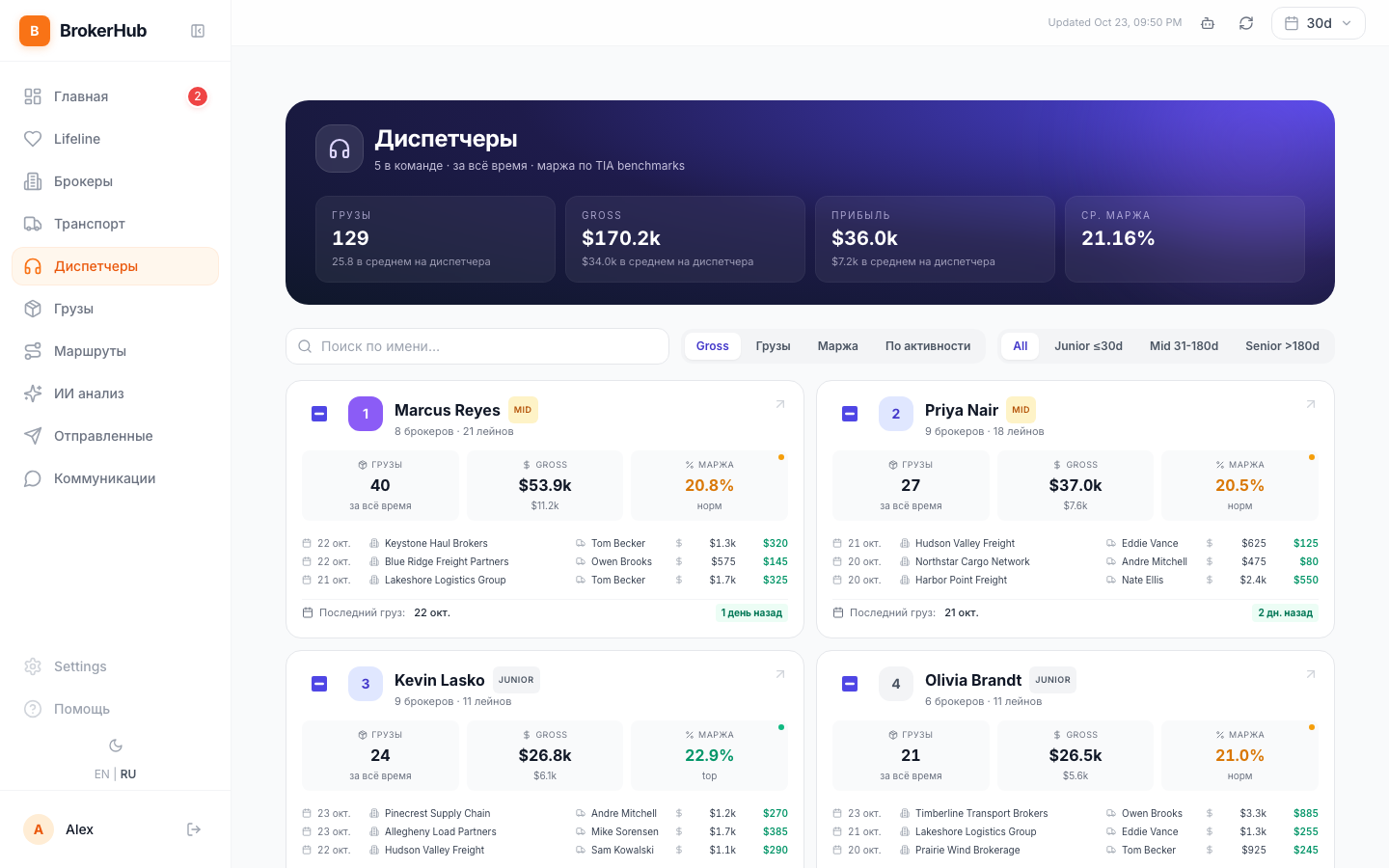
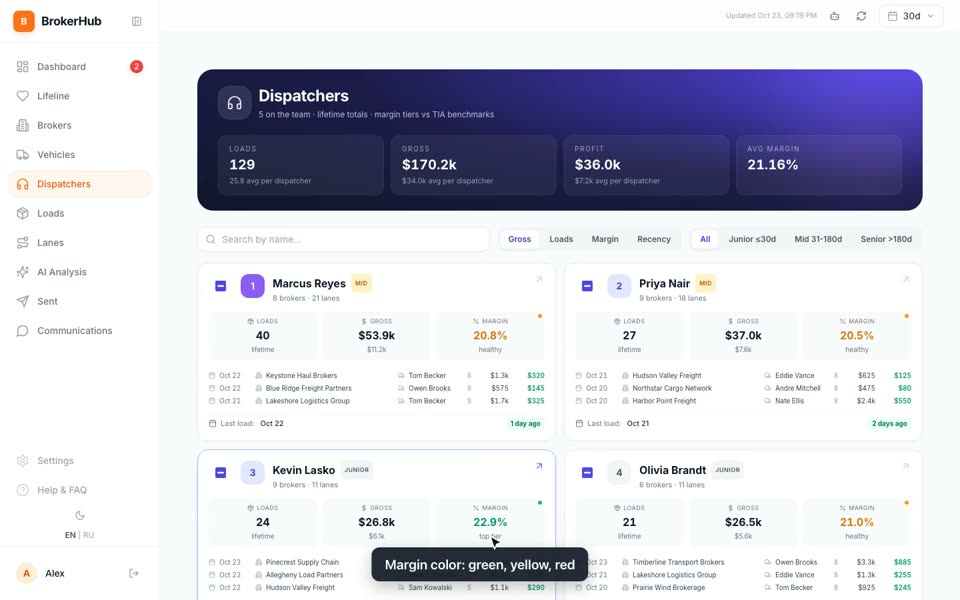
Вверху итоги команды, ниже карточка на каждого диспетчера: грузы, оборот, маржа, сколько брокеров и направлений, последние грузы и когда был последний груз. Цвет маржи — сравнение с отраслевыми ориентирами.
Маршруты
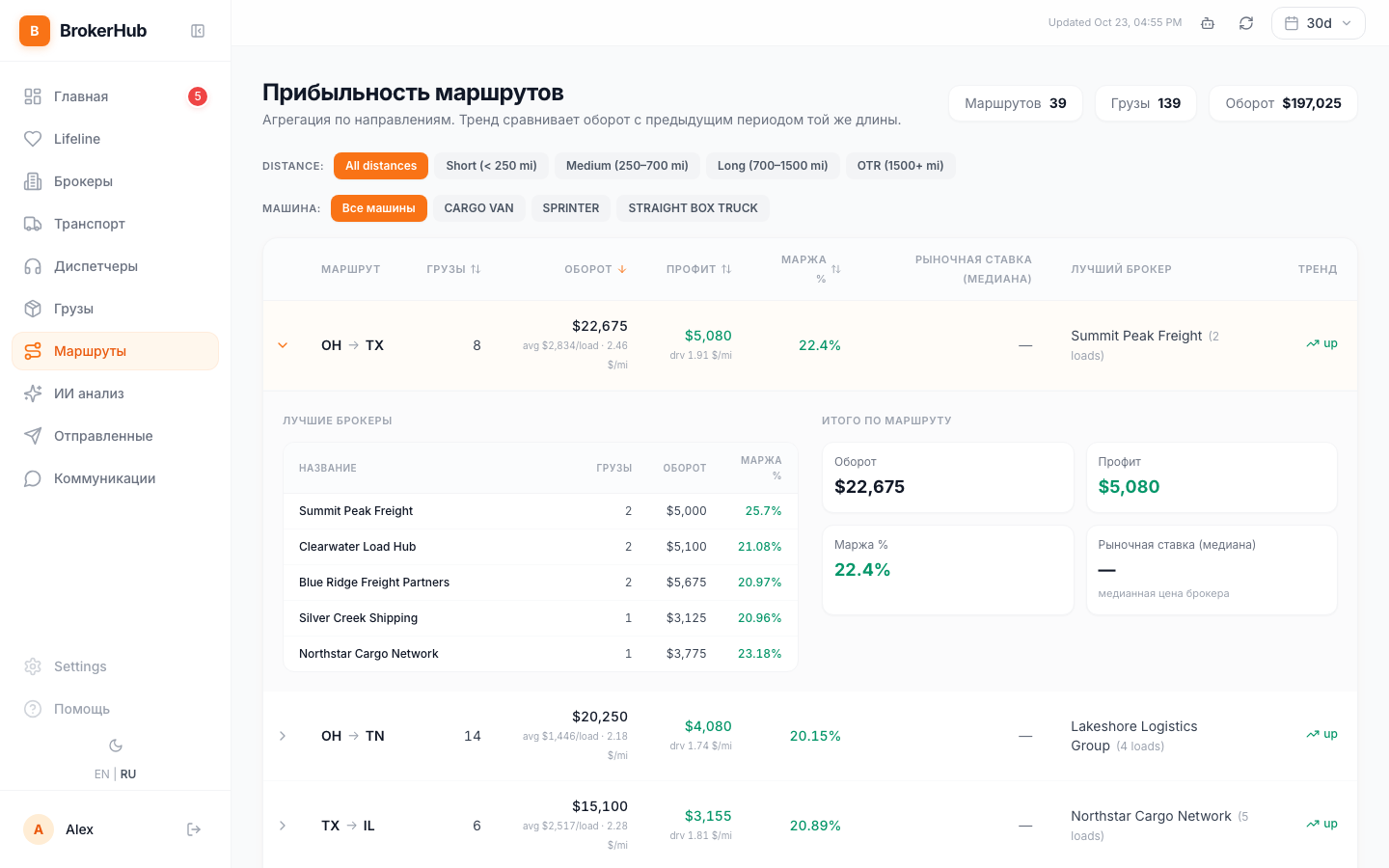
Прибыль по направлениям из штата в штат. По каждому: грузы, оборот, профит (ещё на груз и на милю), маржа, лучший брокер и тренд к прошлому периоду той же длины.
ИИ анализ
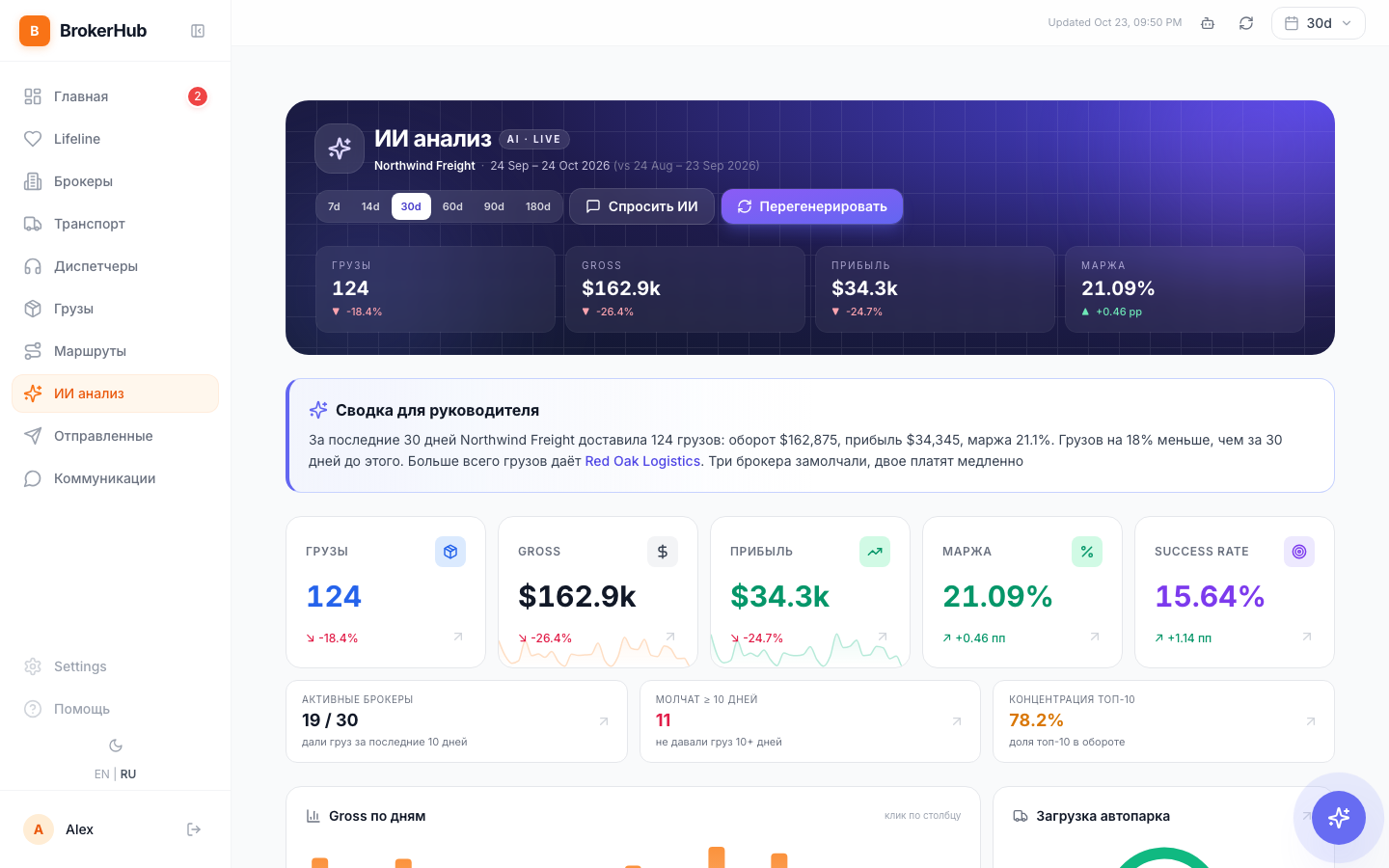
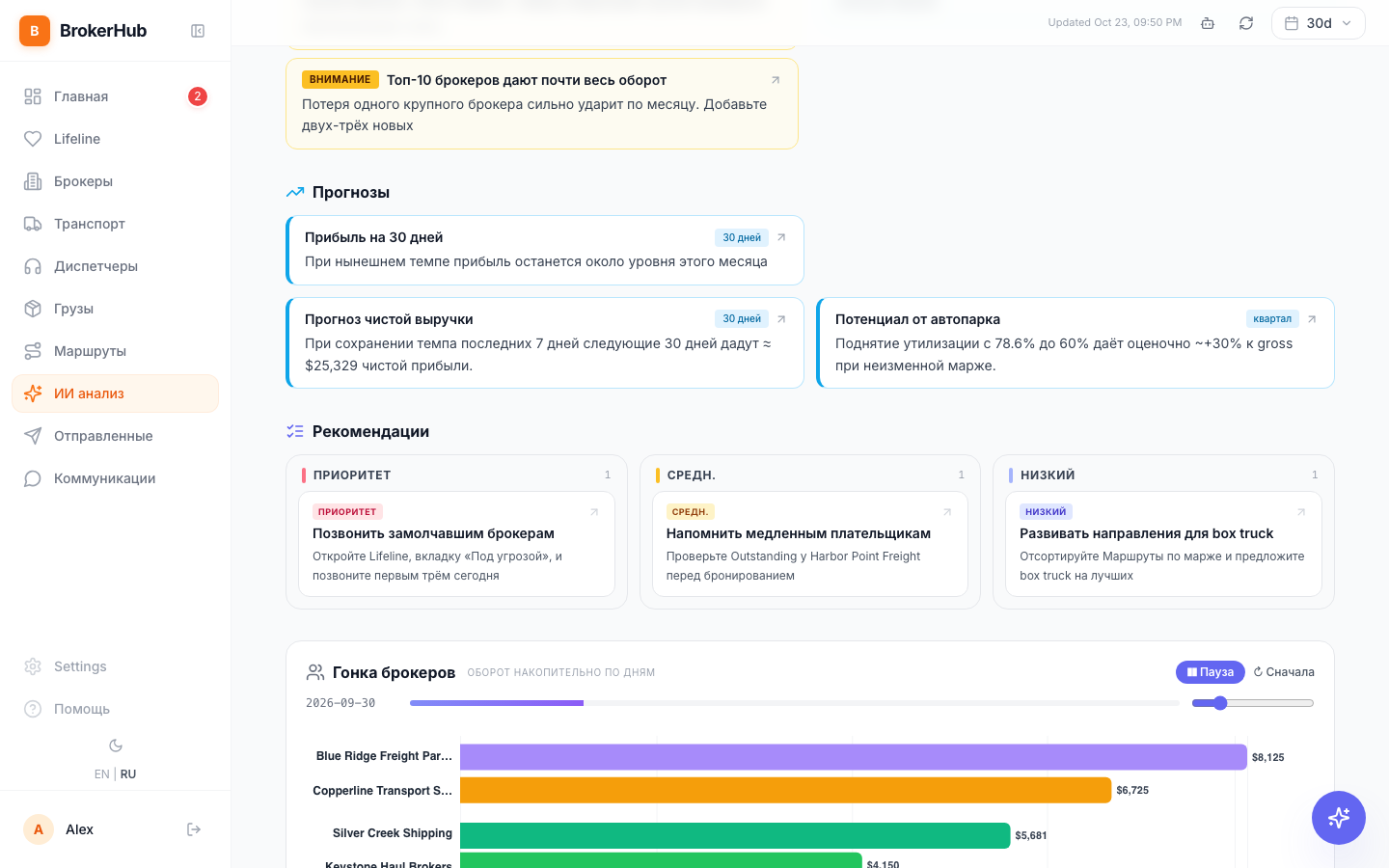
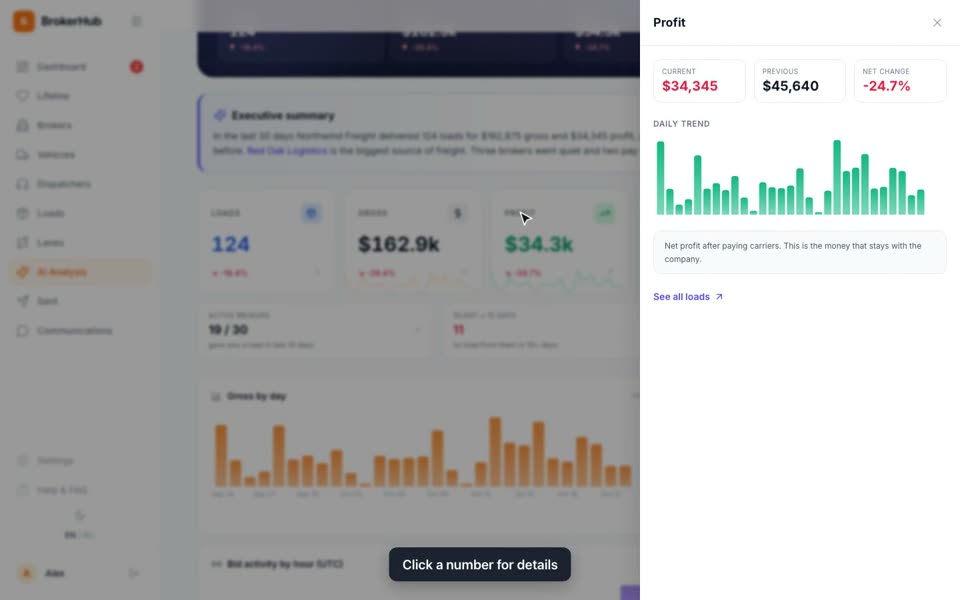
Отчёт по компании за 7–180 дней: грузы, оборот, прибыль, маржа и Success rate против прошлого периода, сводка простыми словами, графики, риски, возможности и рекомендации.
Отправленные и Коммуникации
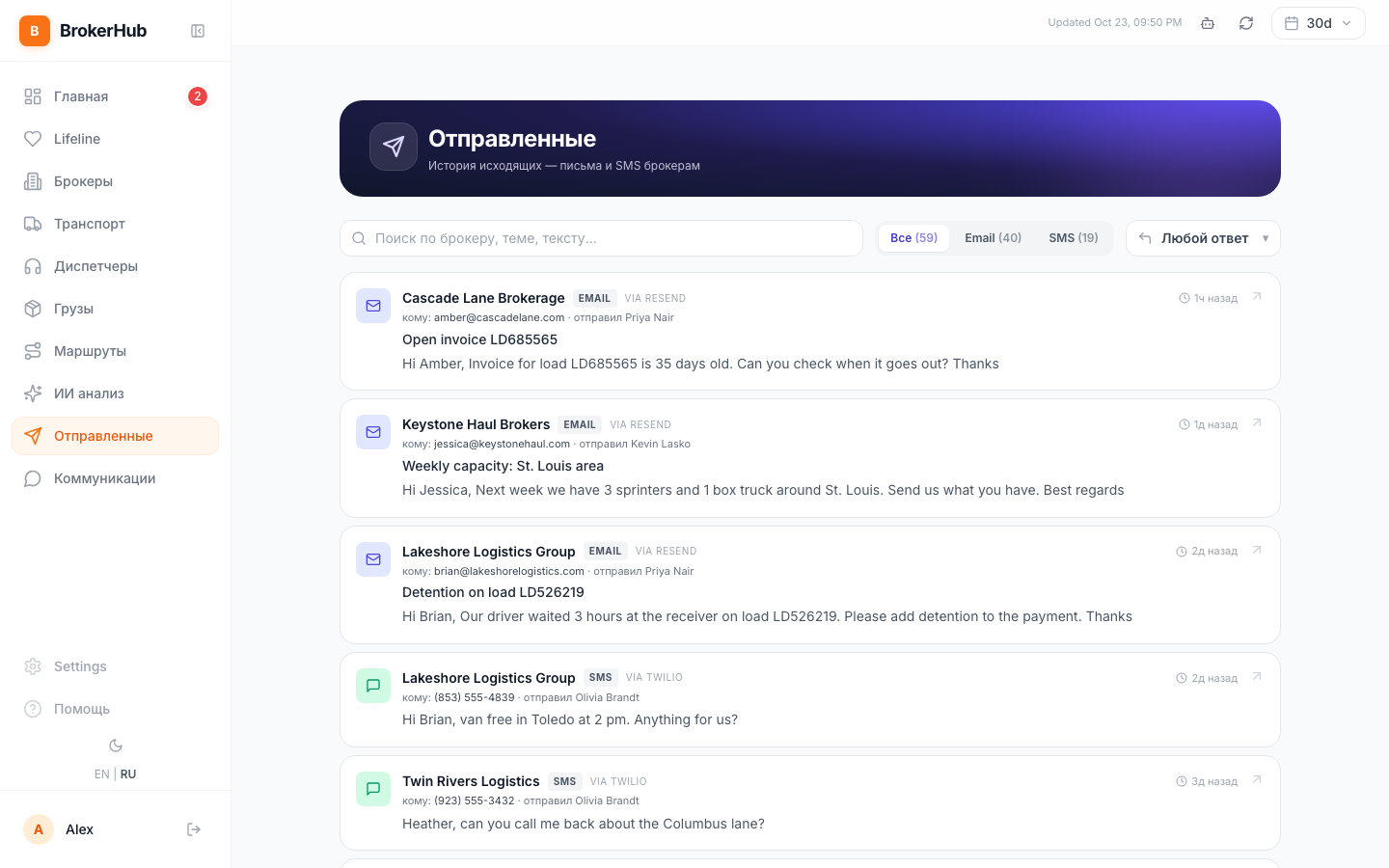
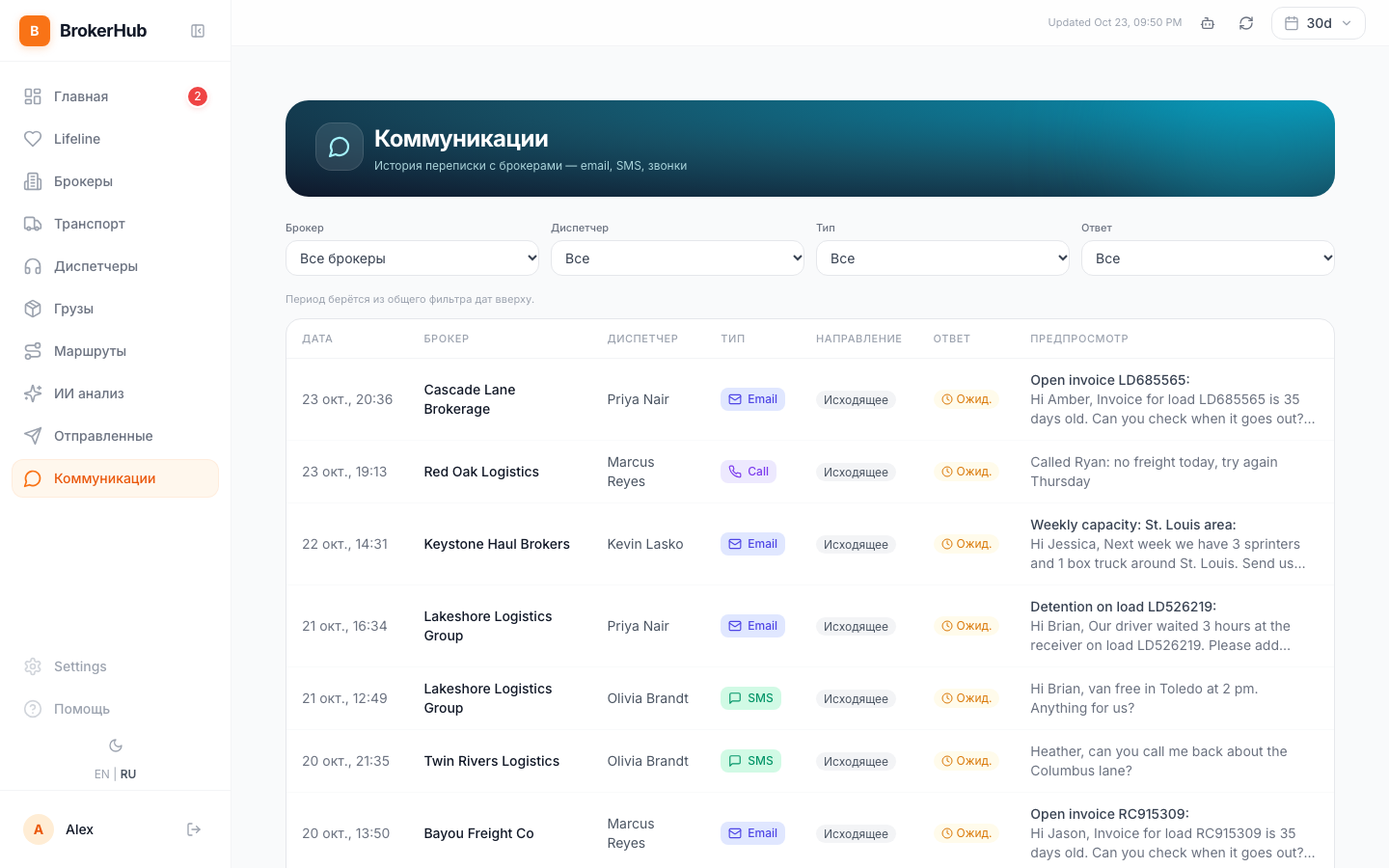
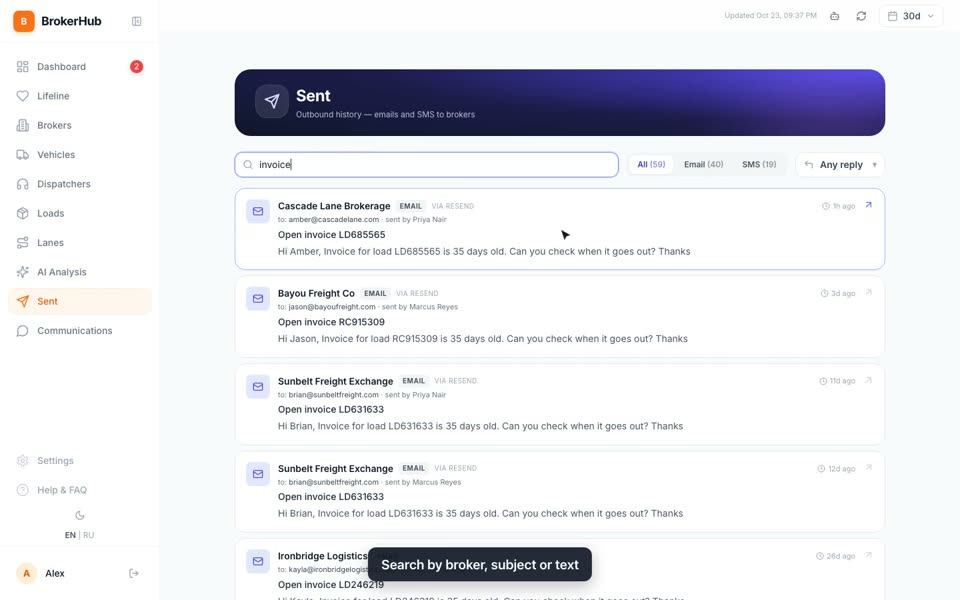
Отправленные: все письма и SMS брокерам, отправленные командой из Broker Hub. Коммуникации: та же история таблицей, со звонками и фильтрами по брокеру, диспетчеру, типу и ответу.
Настройки
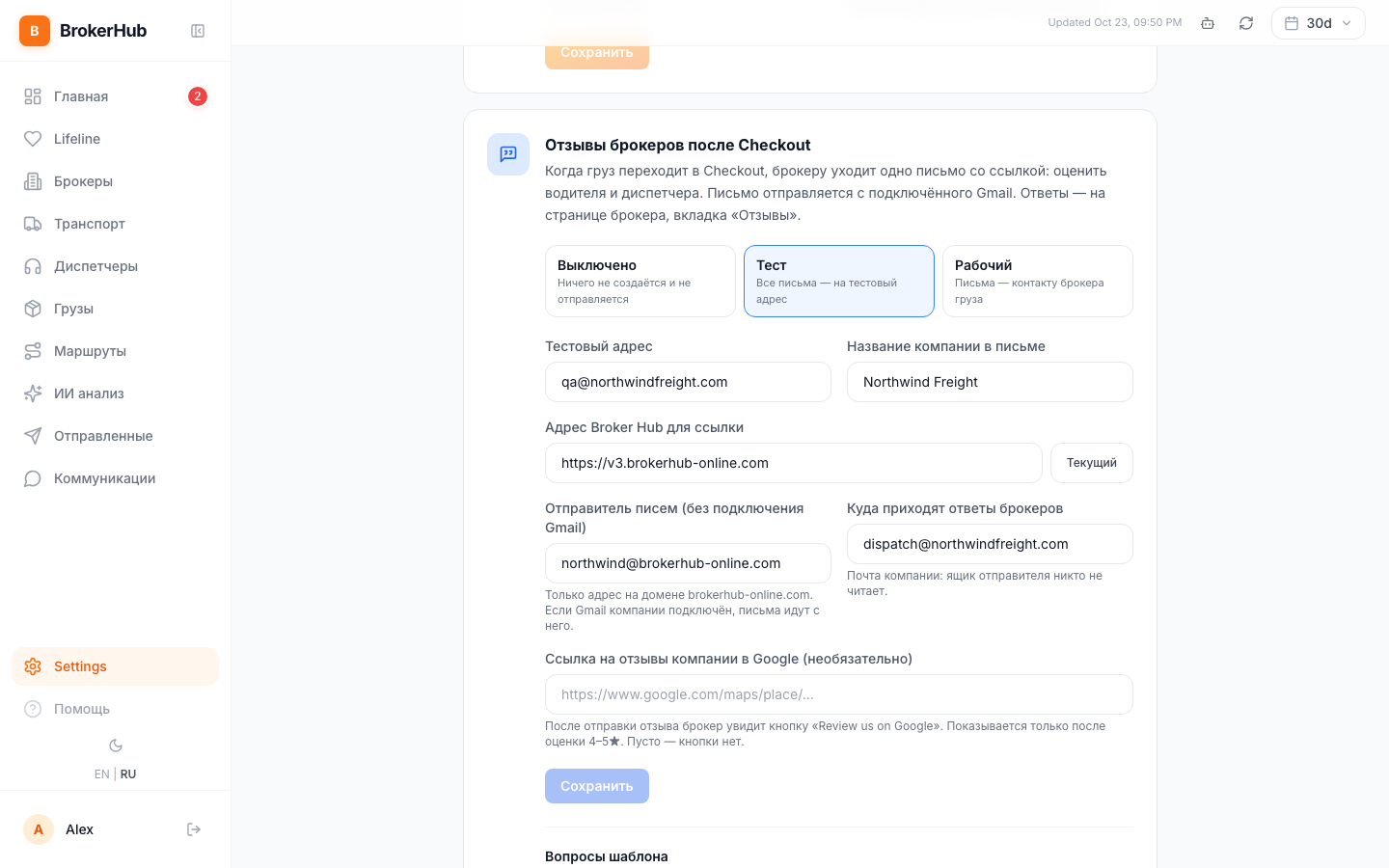
Для владельца и менеджеров: Отправитель писем (подключить Gmail), ETL Finance, Риск и активность, Отзывы брокеров после Checkout.
Инвойсы и Должны
Появляются в меню, только если у компании подключён ETL Finance, и только у владельца и менеджеров. Инвойсы — счета брокерам (ждут оплаты, оплачены, недоплачены, спорные). Должны — кто из клиентов сколько должен, по данным вашей бухгалтерии. Без ETL Finance долг каждого брокера виден в блоке Outstanding в карточке брокера.
Как сделать
Найти брокера и открыть карточку
- В меню нажмите Брокеры.
- Начните вводить название или email в Поиск по имени, email...
- Нажмите на строку брокера. Она раскроется: быстрые действия и строка FMCSA.
- Нажмите Открыть детали.
- Посмотрите цифры вверху, потом Top lanes (90d), Gross trend и Outstanding.
- Вкладка Грузы — все грузы этого брокера, Отзывы — как брокер оценил водителя и диспетчера.
Быстро найти брокеров: поиск, фильтры, сортировка, Ctrl+K
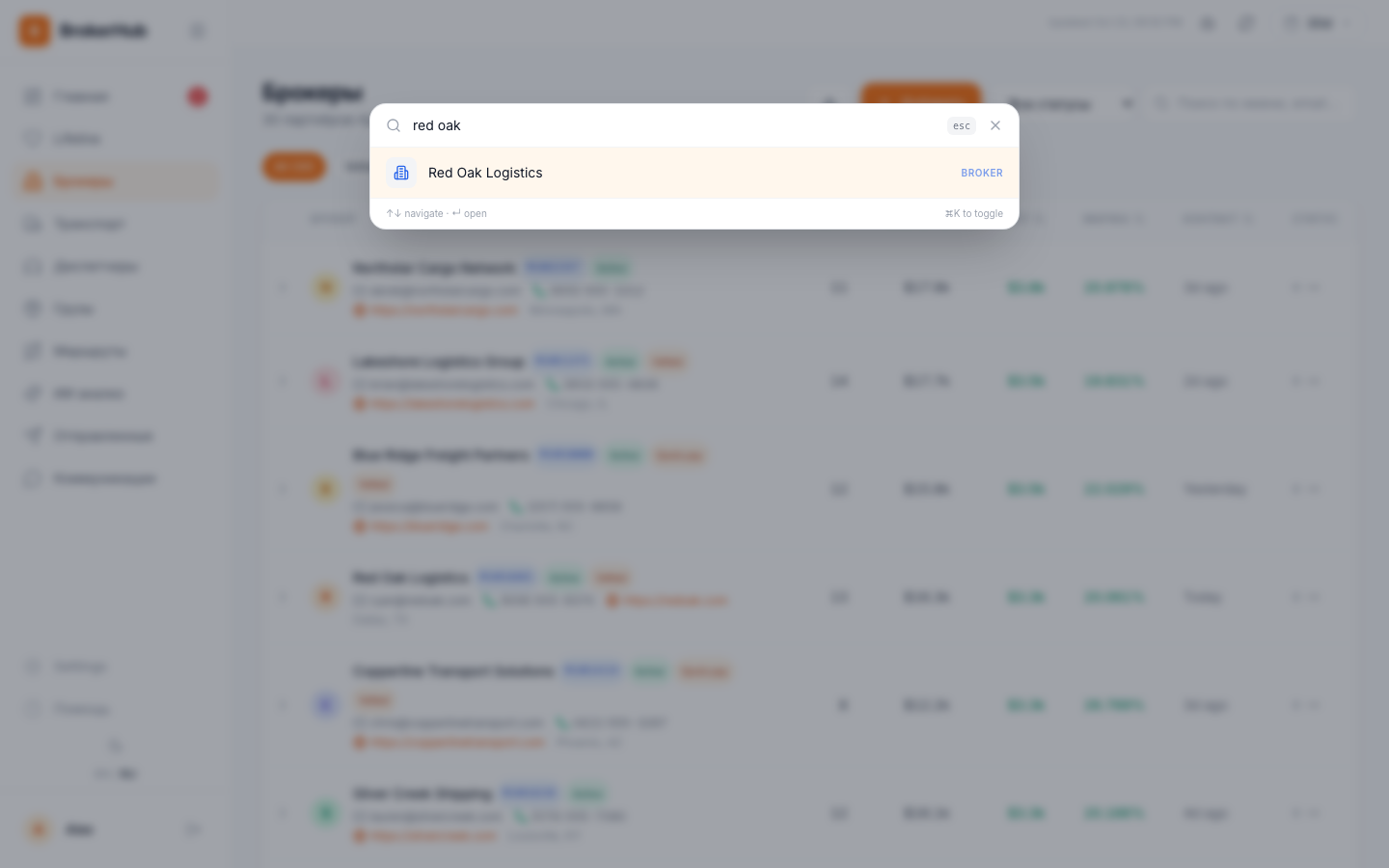
- В Брокеры поиск находит брокера по названию, email или тегу. Введите quick pay — останутся все брокеры с этим тегом.
- Нажмите быстрый фильтр над таблицей: Vetted, Has FMCSA, Fully insured, Has email, Tagged, No contact. Число в скобках — сколько брокеров подходит. All сбрасывает фильтр.
- Нажмите заголовок колонки (ГРУЗЫ, ОБОРОТ, PROFIT, МАРЖА, КОНТАКТ), чтобы отсортировать.
- С любого экрана нажмите Ctrl+K (на Mac — Cmd+K), введите хотя бы две буквы и нажмите Enter, чтобы открыть брокера, машину или груз.
Выгрузить список в CSV
- Брокеры: кнопка со стрелкой слева от Добавить сохраняет список в CSV.
- Грузы: Экспорт CSV (page) сохраняет грузы с текущей страницы (50 грузов на странице).
- Транспорт: Экспорт CSV сохраняет список машин.
Оставить заметку после звонка
- Откройте карточку брокера. Вкладка Заметки открыта сразу.
- Напишите, о чём договорились, в Написать заметку о брокере...
- Нажмите Добавить. Заметку видит вся команда, у брокера обновится КОНТАКТ.
Короче: в Брокеры нажмите на строку и сразу Добавить заметку, не открывая карточку.
Поставить напоминание и закрыть его
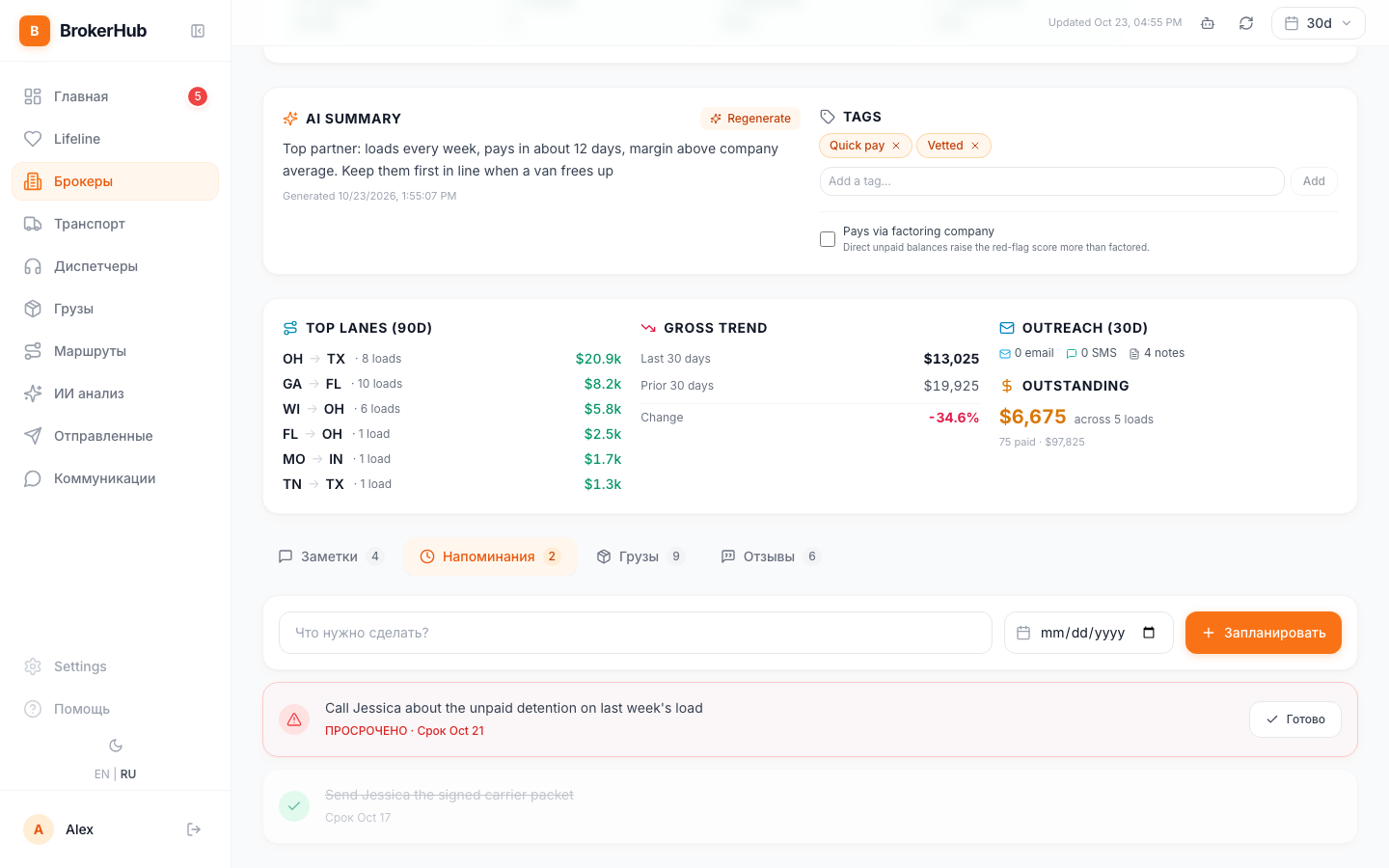
- Откройте карточку брокера, вкладку Напоминания.
- В Что нужно сделать? напишите задачу, например «Отправить свободные вэны на Атланту».
- Выберите дату.
- Нажмите Запланировать.
- В этот день напоминание появится на Главной в блоке Напоминания, а красная цифра рядом с Главная вырастет.
- Когда сделали, нажмите Готово.
Найти, кому позвонить сегодня
- Откройте Lifeline. Сразу открыта вкладка Под угрозой: брокеры, которые перестали давать грузы. В строке — грузы, оборот, дата последнего груза и сколько дней брокер молчит.
- Нажмите стрелку справа в строке — появятся последние 5 грузов брокера с направлением и прибылью.
- Загляните и во вкладку Остывают: эти брокеры дают меньше грузов, их проще вернуть.
- Или прокрутите Главную до Молчащие брокеры: нет контакта 14+ дней.
- Нажмите на брокера, позвоните и оставьте заметку.
Проверить брокера перед грузом
- На Главной посмотрите Red-flag watch-list. Нажмите на брокера.
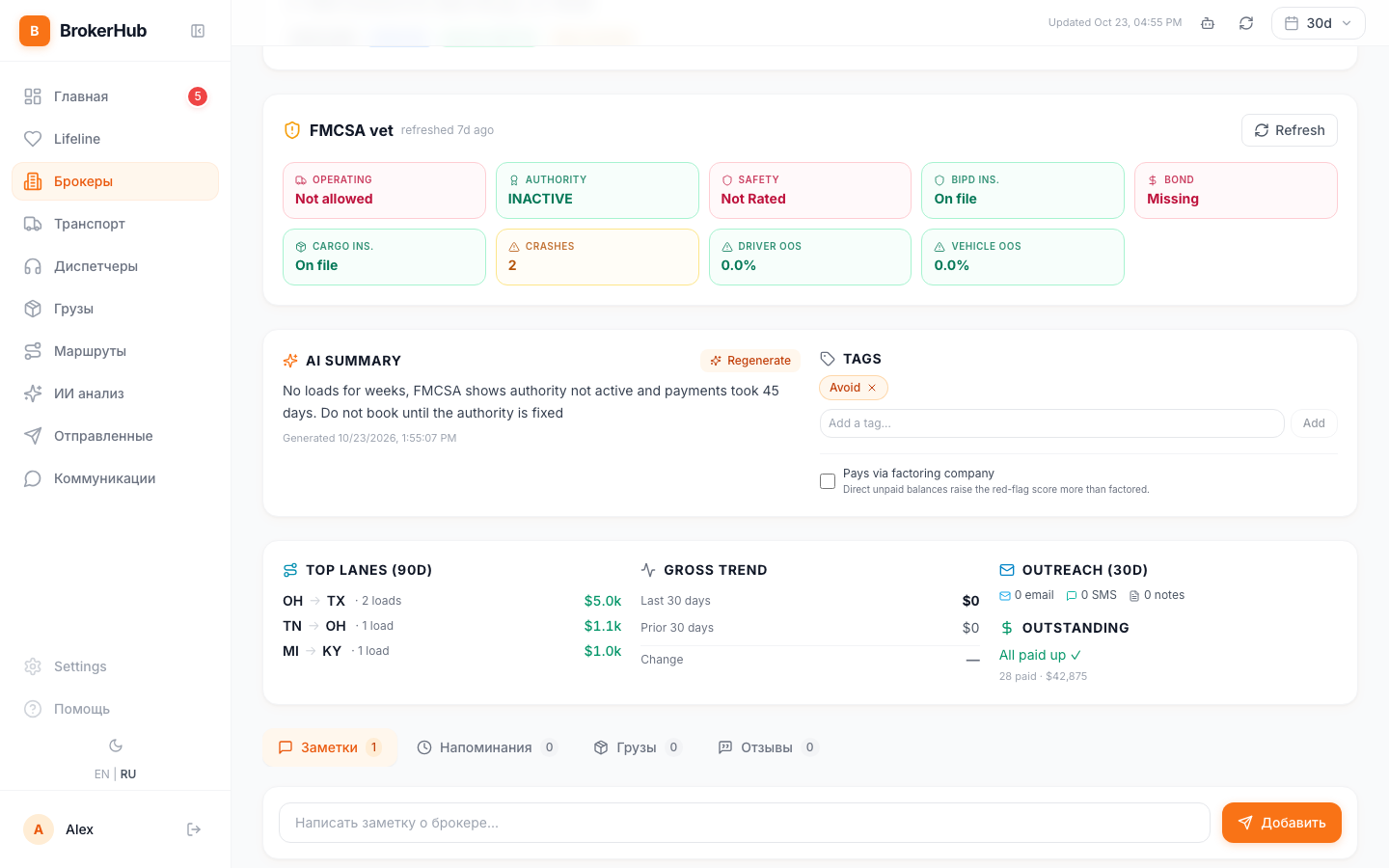
- В FMCSA vet проверьте Operating, Authority, Safety, плитки страховок и Crashes. Зелёное — в порядке, красное — проблема.
- Прочитайте AI summary: как брокер платит и стоит ли с ним работать. Если сводки ещё нет, нажмите Generate.
- Добавьте тег в Add a tag… и нажмите Add, например Vetted, Quick pay, Slow pay или Avoid. Тег увидит вся команда в списке.
- Чтобы обновить данные FMCSA, нажмите Refresh в блоке FMCSA vet.
- В Брокеры быстрые фильтры Vetted и Fully insured оставят только тех, с кем можно спокойно работать.
Если брокер платит через факторинговую компанию, отметьте Pays via factoring company под тегами. Прямые неоплаченные суммы поднимают оценку риска сильнее, чем через факторинг.
Написать брокеру
- В Брокеры нажмите на строку и Написать письмо, или Позвонить — звонок пойдёт с вашего телефона или компьютера.
- В форме письма проверьте адрес, напишите тему и текст, нажмите Отправить.
- Письмо уйдёт с Gmail компании, если он подключён в Settings, иначе с адреса Broker Hub. Оно появится в Отправленные и Коммуникации.
Посмотреть, как брокеры оценивают команду
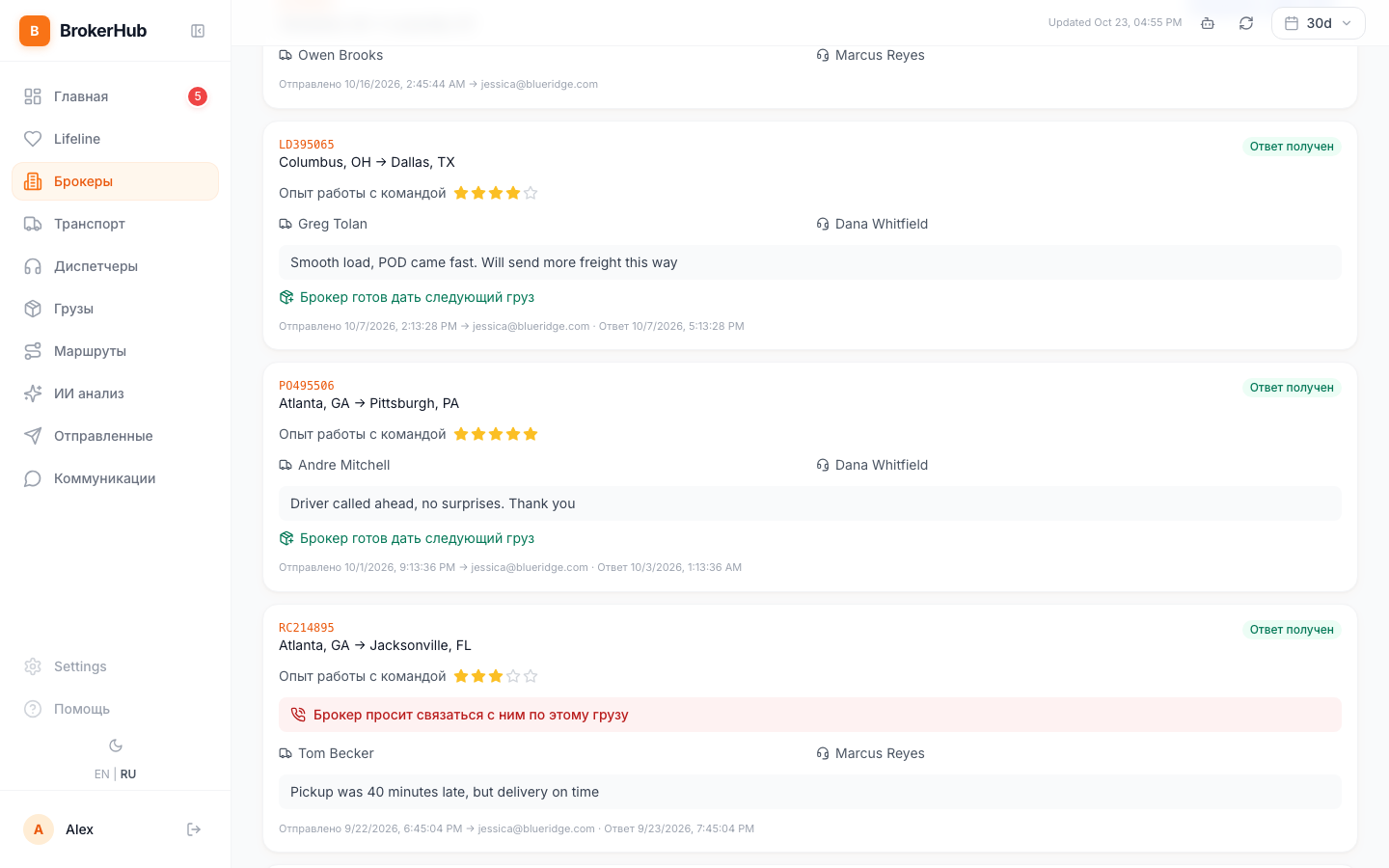
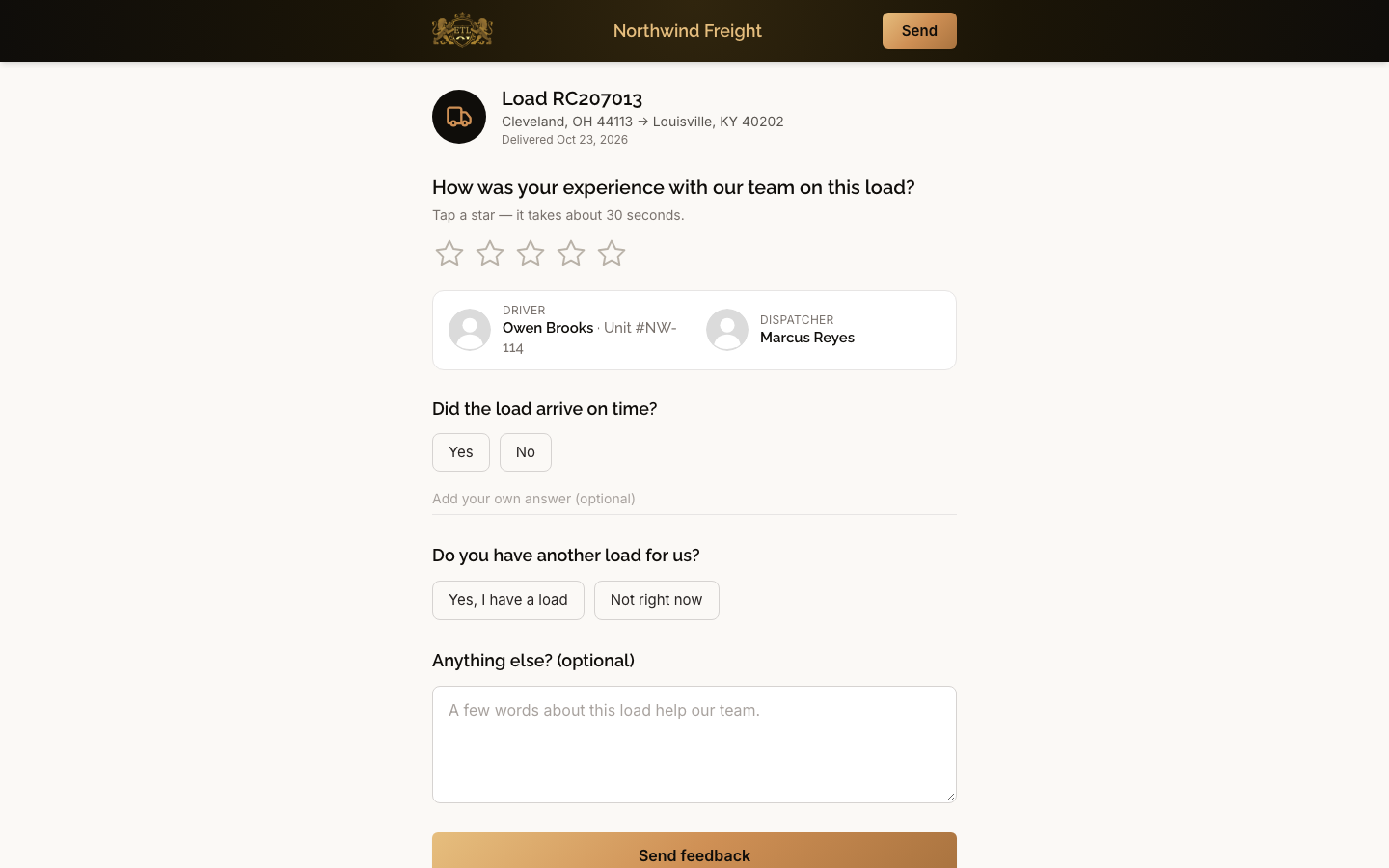
- Когда груз переходит в Checkout, брокеру уходит одно письмо со ссылкой (если отзывы включены в Settings). Аккаунт брокеру не нужен.
- Брокер ставит звёзды команде, отвечает на пару коротких вопросов (например Did the load arrive on time? и Do you have another load for us?), может добавить комментарий и нажимает Send feedback. Страница для брокера на английском.
- В Broker Hub откройте карточку брокера, вкладку Отзывы.
- Вверху: Ответов, Средняя оценка, Просят связаться, Есть следующий груз.
- Ниже — каждый запрос с грузом, направлением, звёздами, водителем, диспетчером, ответами и комментарием. Запросы без ответа помечены как ожидающие.
Включить отзывы брокеров
Для владельца и менеджеров.
- Откройте Settings и прокрутите до Отзывы брокеров после Checkout.
- Выберите режим: Выключено — ничего не отправляется, Тест — все письма идут на Тестовый адрес, Рабочий — брокеру, указанному в грузе. Начните с Тест.
- Проверьте Название компании в письме, Отправитель писем (без подключения Gmail) и Куда приходят ответы брокеров. Ссылка на отзывы компании в Google — по желанию: после оценки 4–5 звёзд брокер увидит кнопку «Review us on Google».
- Нажмите Сохранить. Включение Рабочий попросит подтвердить.
- В Вопросы шаблона нажмите + Вопрос, напишите вопрос, перечислите ответы через запятую (2–10), выберите, когда спрашивать (всегда, при хорошем опыте, при плохом опыте), и нажмите Сохранить вопросы. Вопросов — до 5.
Подключить Gmail
Для владельца и менеджеров.
- Откройте Settings. Пока Gmail не подключён, у Отправитель писем стоит используется fallback.
- Нажмите Подключить Gmail и войдите в Google-аккаунт компании.
- После этого письма брокерам уходят с вашего адреса, ответы приходят в ваш Gmail, а в Отправленные видно, ответил ли брокер.
Broker Hub просит доступ только на отправку писем и чтение ответов в своих переписках.
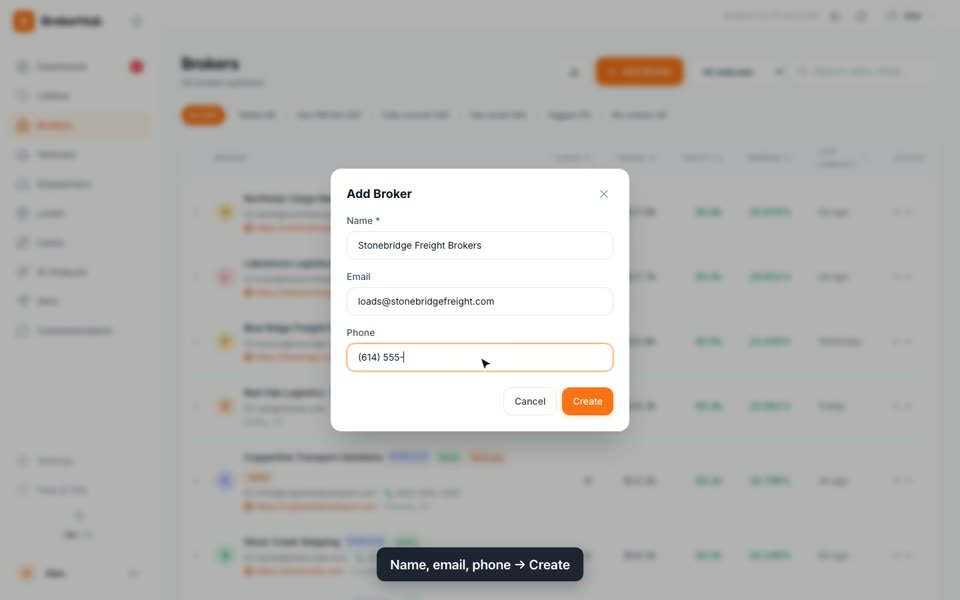
Добавить брокера вручную
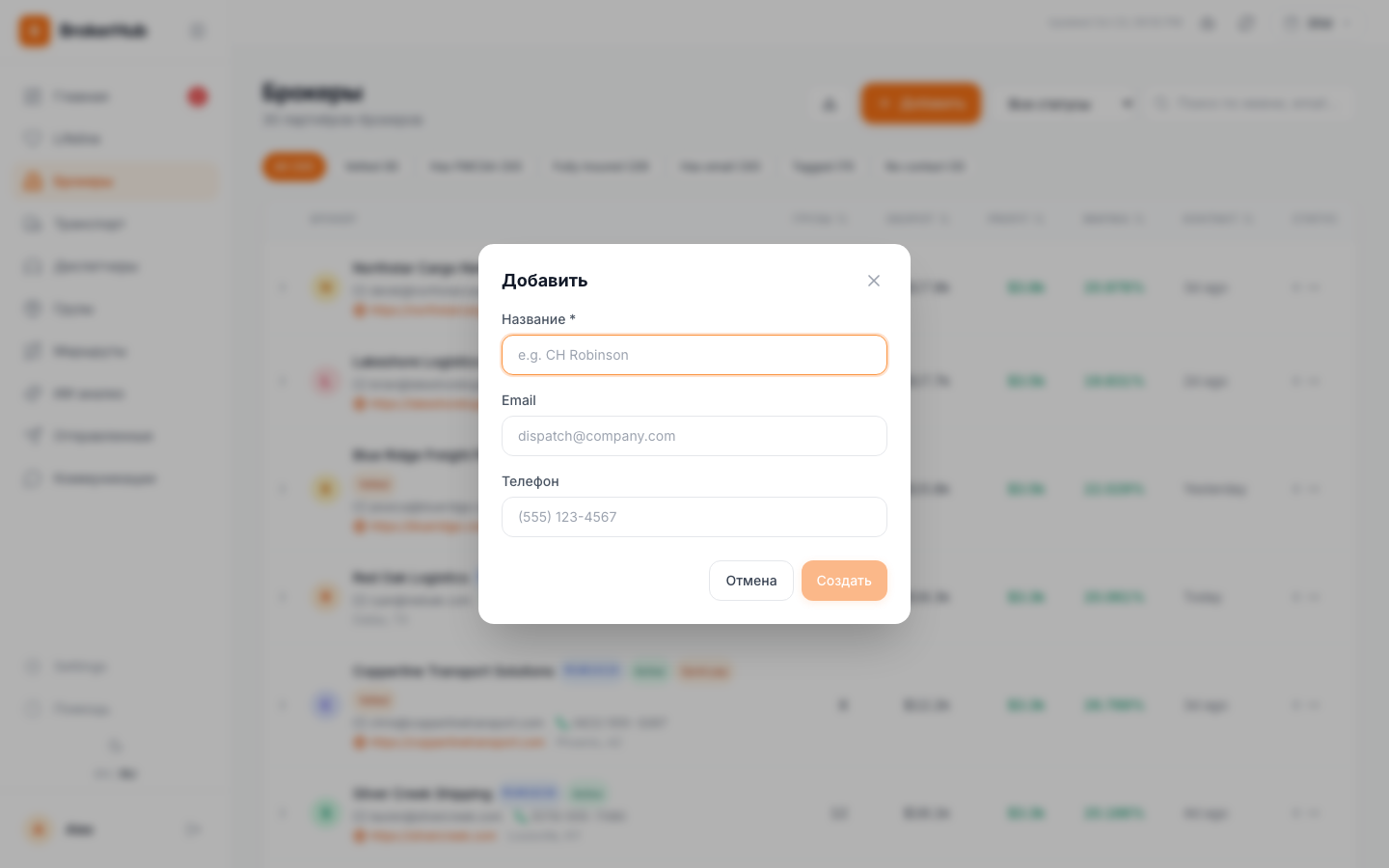
Брокеры из CargoETL появляются сами. Если брокер нужен до первого груза: 1. В Брокеры нажмите Добавить. 2. Введите Название (обязательно), Email и Телефон. 3. Нажмите Создать. Брокер появится в списке.
Исправить данные брокера
- Откройте карточку брокера.
- Нажмите карандаш рядом с названием.
- Поменяйте Название, Статус, Email или Телефон. Display name override — имя, которое команда будет видеть везде, если название с биржи грузов непонятное.
- Нажмите Сохранить.
Понять, какие направления приносят деньги
- В меню нажмите Маршруты.
- Нажмите Профит в заголовке, чтобы отсортировать по прибыли, или Маржа % — по марже.
- Отфильтруйте по расстоянию (Short, Medium, Long, OTR) и типу машины (CARGO VAN, SPRINTER, STRAIGHT BOX TRUCK).
- Нажмите на направление: появятся Лучшие брокеры на нём и Итого по маршруту.
- Поменяйте период справа вверху. Тренд покажет, растёт ли направление к прошлому периоду.
Найти груз и выгрузить грузы в CSV
- В меню нажмите Грузы.
- БРОКЕР $ — сколько платит брокер, ВОДИТЕЛЬ $ — сколько вы платите водителю, ПРОФИТ — разница.
- Выберите диспетчера в All dispatchers, чтобы остались только его грузы.
- Нажмите статус (completed, checkout, in transit, driving to pickup и другие), чтобы оставить только такие грузы. Все статусы сбрасывает фильтр.
- Ищите по брокеру, водителю или номеру груза в Поиск брокера, маршрута...
- Нажмите Экспорт CSV (page), чтобы скачать грузы с этой страницы.
Посмотреть прибыль по машине
- В меню нажмите Транспорт.
- Найдите машину по имени водителя или номеру юнита в Поиск перевозчиков...
- Нажмите на строку — быстрый просмотр: Добавить заметку, Написать письмо, Позвонить, заметки и напоминания.
- Нажмите Открыть детали: DISPATCHERS, LANES и BROKERS по этой машине, вкладки Notes и Follow-Ups.
- Оставьте заметку для команды в Write a note about this carrier… и нажмите Add, например когда машина уходит на сервис.
Сравнить диспетчеров
- В меню нажмите Диспетчеры. Вверху — Грузы, Gross, Прибыль и Ср. маржа команды за период.
- В каждой карточке: грузы, оборот, маржа, брокеры и направления, последние грузы и Последний груз. Цвет маржи: зелёный top, жёлтый норм, красный низко относительно отраслевых ориентиров.
- Сортировка: Gross, Грузы, Маржа, По активности. Фильтр по стажу: Junior ≤30d, Mid 31-180d, Senior >180d.
- Отметьте галочкой несколько карточек — вверху будут итоги только по ним.
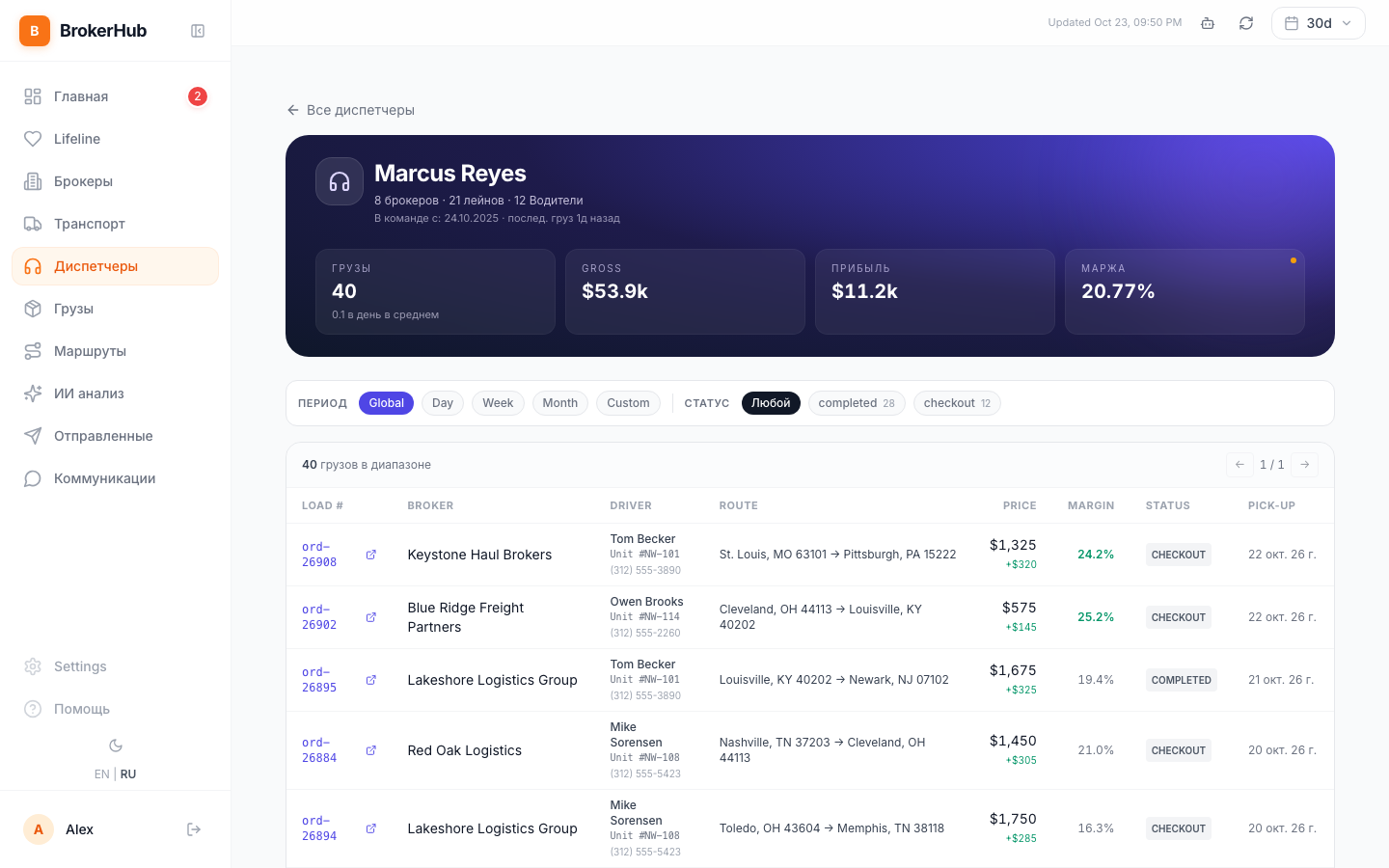
- Нажмите на карточку, чтобы открыть диспетчера: все грузы с брокером, водителем, маршрутом, ценой, маржой и статусом, фильтры по периоду и статусу, Топ брокеры и Топ лейны.
Посмотреть все письма, SMS и звонки
- В меню нажмите Отправленные: все письма и SMS брокерам, новые сверху, и кто отправил.
- Переключайте Все, Email, SMS. Ищите по брокеру, теме или тексту. Любой ответ отбирает по тому, ответил ли брокер.
- Нажмите Коммуникации — та же история таблицей, вместе со звонками.
- Фильтры: Брокер, Диспетчер, Тип, Ответ. Даты следуют периоду справа вверху.
Ответил ли брокер, видно только для писем, отправленных через подключённый Gmail. У SMS, звонков и остальных писем ответ показан как ожидается.
Прочитать отчёт ИИ
- В меню нажмите ИИ анализ.
- Сначала прочитайте Сводка для руководителя.
- Нажмите любую цифру (Грузы, Gross, Прибыль, Маржа, Success rate) — откроется, как она считается, и тренд по дням.
- Ниже графики (Gross по дням, Загрузка автопарка, Активность бидов по часам (UTC)), затем Риски, Возможности, Прогнозы и Рекомендации.
- Владелец и менеджеры выбирают период (7d–180d) и нажимают Перегенерировать — новый отчёт собирается около минуты. Диспетчеры читают последний отчёт.
- Спросить ИИ отвечает на вопросы по цифрам этого отчёта.
Настроить строгость красных флагов
Для владельца и менеджеров. В Settings → Риск и активность два ползунка смягчают флаги FMCSA для брокеров, которые часто дают грузы: - Порог активности: с какого индекса активности начинается смягчение (0–100) - Макс. смягчение: сколько баллов серьёзности снимается у самых активных брокеров (0–10)
Нажмите Сохранить.
Сменить язык, тему и меню
- Нажмите EN или RU внизу меню, чтобы сменить язык. Broker Hub запомнит выбор.
- Иконка луны включает тёмную тему, повторное нажатие возвращает светлую.
- Кнопка рядом с логотипом сворачивает меню до иконок, повторное нажатие разворачивает.
- Помощь — короткие ответы. Введите слово в поиск и нажмите на вопрос.
Частые вопросы
Откуда берутся грузы и деньги?
Из CargoETL, примерно раз в час. Прибыль — цена брокера минус оплата водителю. В оборот и прибыль идут только доставленные грузы (completed и checkout).
Можно завести груз вручную?
Нет. Грузы приходят только из CargoETL. Добавьте или исправьте груз в CargoETL — после ближайшей синхронизации он появится в Broker Hub.
Почему цифры не совпадают с тем, что я видел вчера?
Проверьте период справа вверху. Все цифры на экране считаются за него.
Кто видит мою заметку?
Все сотрудники вашей компании в Broker Hub.
Что значит цифра в Red-flag watch-list?
Насколько серьёзны проблемы: лицензия FMCSA, страховка, аварии, неоплаченные деньги. Брокерам, которые часто дают грузы, оценку смягчают (см. «Настроить строгость красных флагов»).
Можно поправить название брокера?
Да. В карточке нажмите на карандаш рядом с названием. Править брокеров могут владелец и менеджеры.
Почему я не вижу Settings, Инвойсы или Должны?
Settings — для владельца, админов и менеджеров. Инвойсы и Должны к тому же появляются, только если у компании подключён ETL Finance.
Пишет «Daily limit reached». Что делать?
У диспетчеров дневной лимит на ИИ, письма, SMS и звонки. На следующий день он обнуляется. Если нужно больше, обратитесь к менеджеру.
Брокеру не пришло письмо с отзывом
Проверьте Settings → Отзывы брокеров после Checkout: режим должен быть Рабочий (в режиме Тест все письма идут на тестовый адрес). Запрос уходит один раз, когда груз переходит в Checkout, контакту брокера из груза.
Ответил ли брокер на моё письмо?
Ответы видно только у писем, отправленных через подключённый Gmail. Подключите его в Settings → Отправитель писем.
Что за иконка робота вверху?
Помощник. Спросите, как что-то работает в Broker Hub, или попросите набросать письмо брокеру. Сам он ничего не отправляет: вы проверяете черновик и нажимаете отправить.
Есть ли в Broker Hub чат с брокерами?
Пока нет. Заметки, письма и SMS брокерам есть, чата нет.
Работает на телефоне?
Да. Меню открывается кнопкой с тремя полосками слева вверху.
Куда делись синие подсказки и приветственный тур?
Каждая синяя подсказка закрывается крестиком и больше не появляется. Приветственный тур показывается один раз, при первом входе.
Все ролики (16)
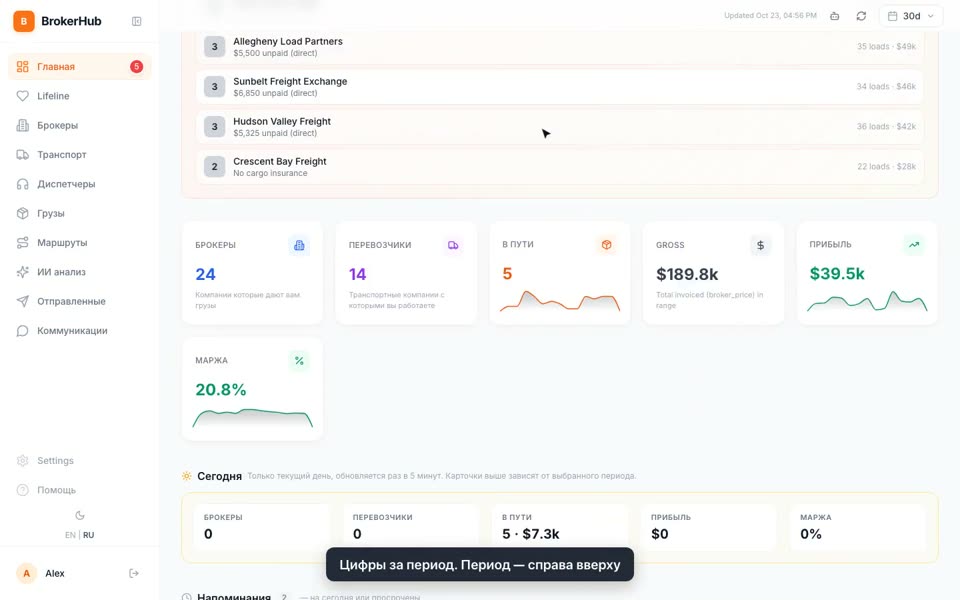 Broker Hub за минуту1:12
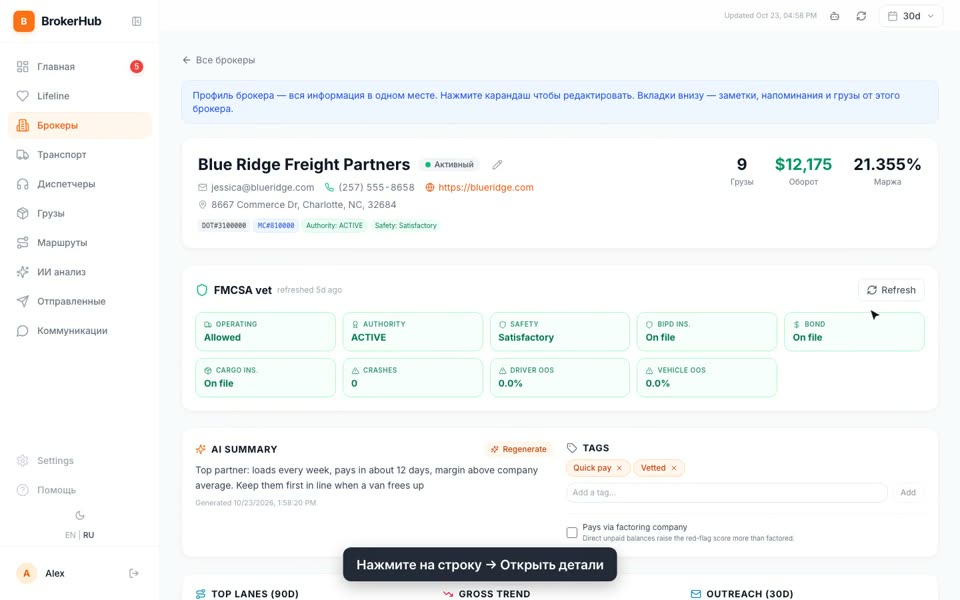 Найти брокера и открыть карточку0:56
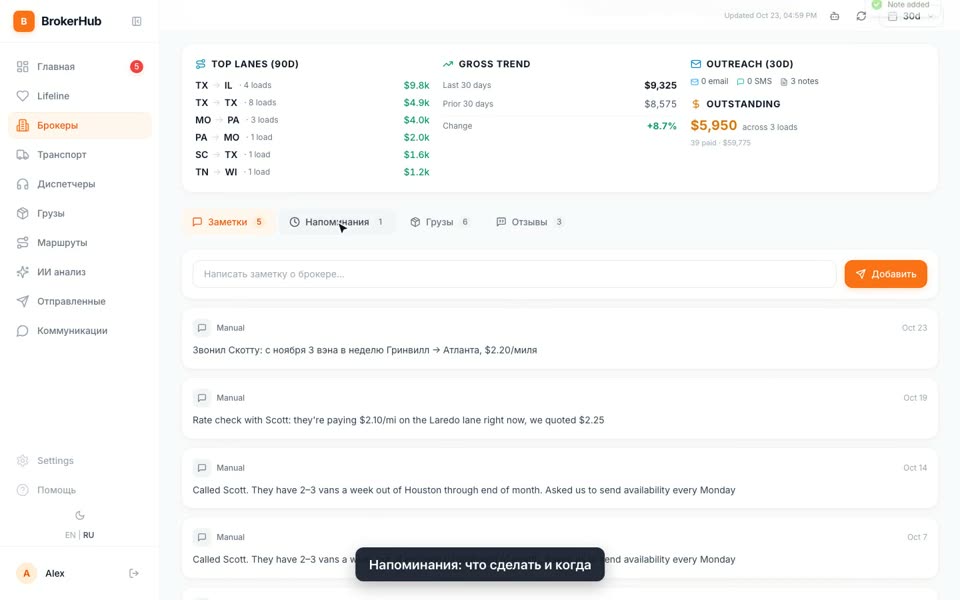 Заметки и напоминания0:49
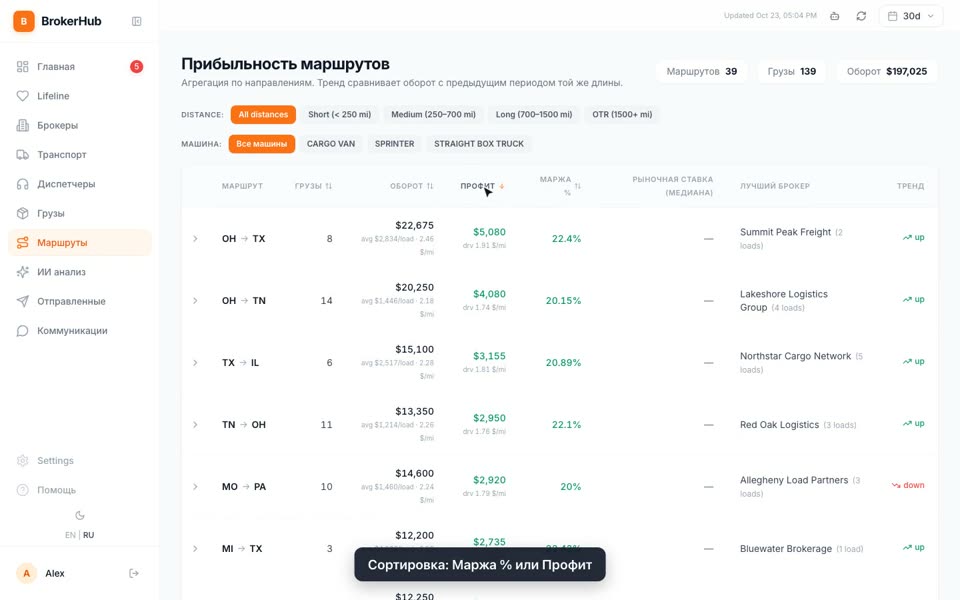 Прибыльность маршрутов0:55
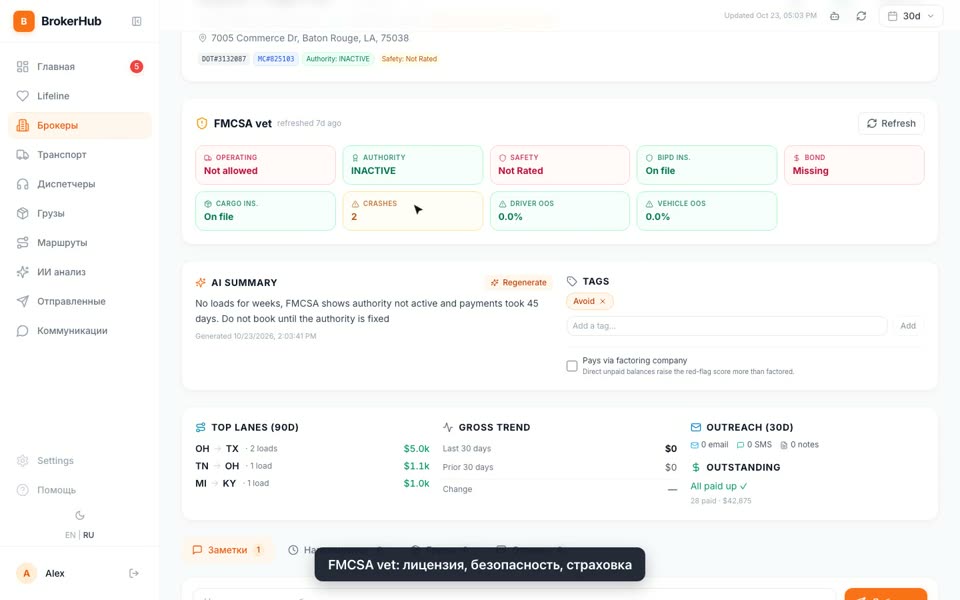 Проверить брокера перед грузом0:52
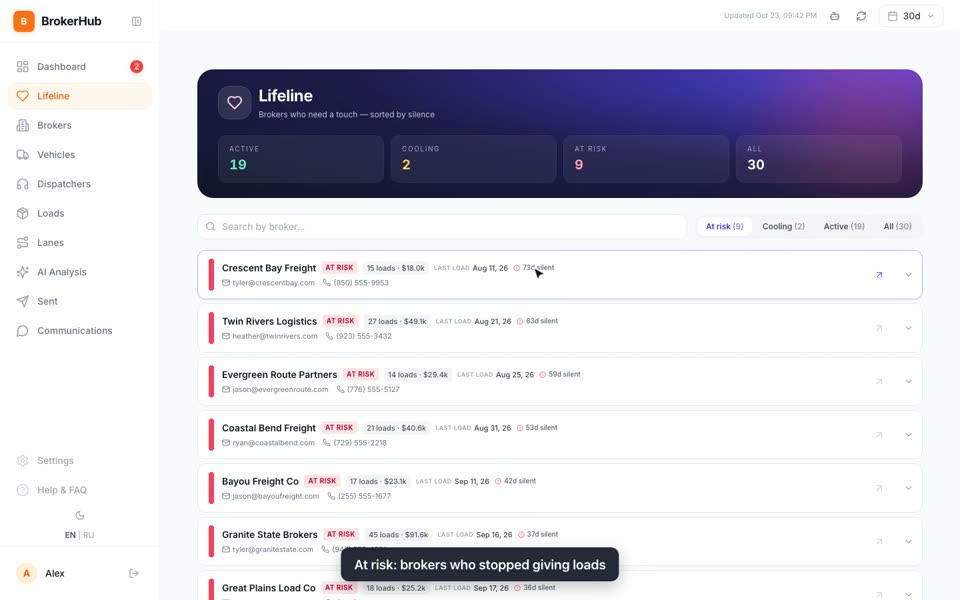 Who to call today0:50
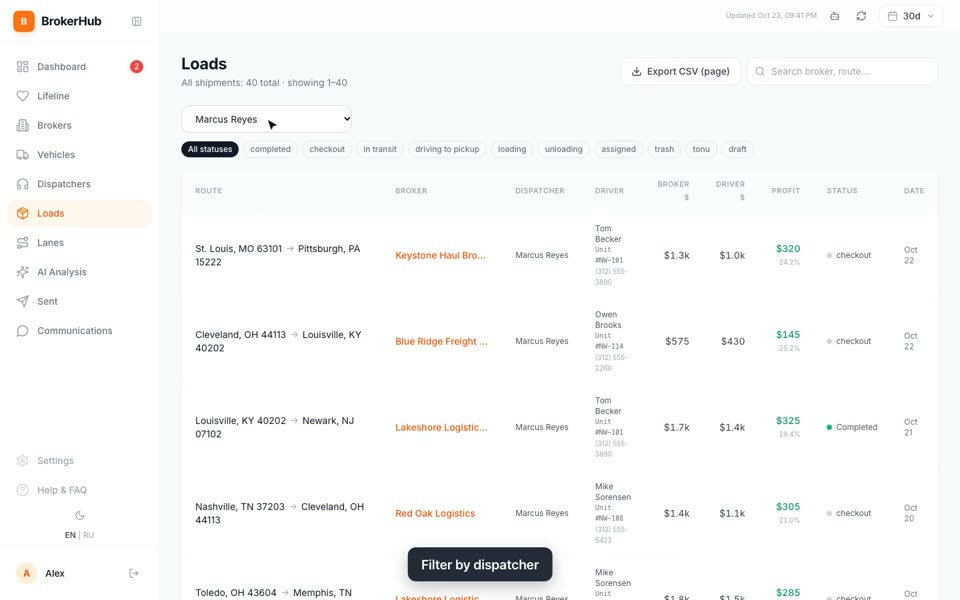 Find a load and export to CSV0:46
 Profit by truck0:43
 Compare dispatchers0:53
 Add and edit a broker0:48
 Find brokers fast0:45
 How brokers rate your team0:50
 Turn on broker feedback0:55
 Every email, SMS and call0:49
 Read the AI report0:47
 Language, theme and help0:35